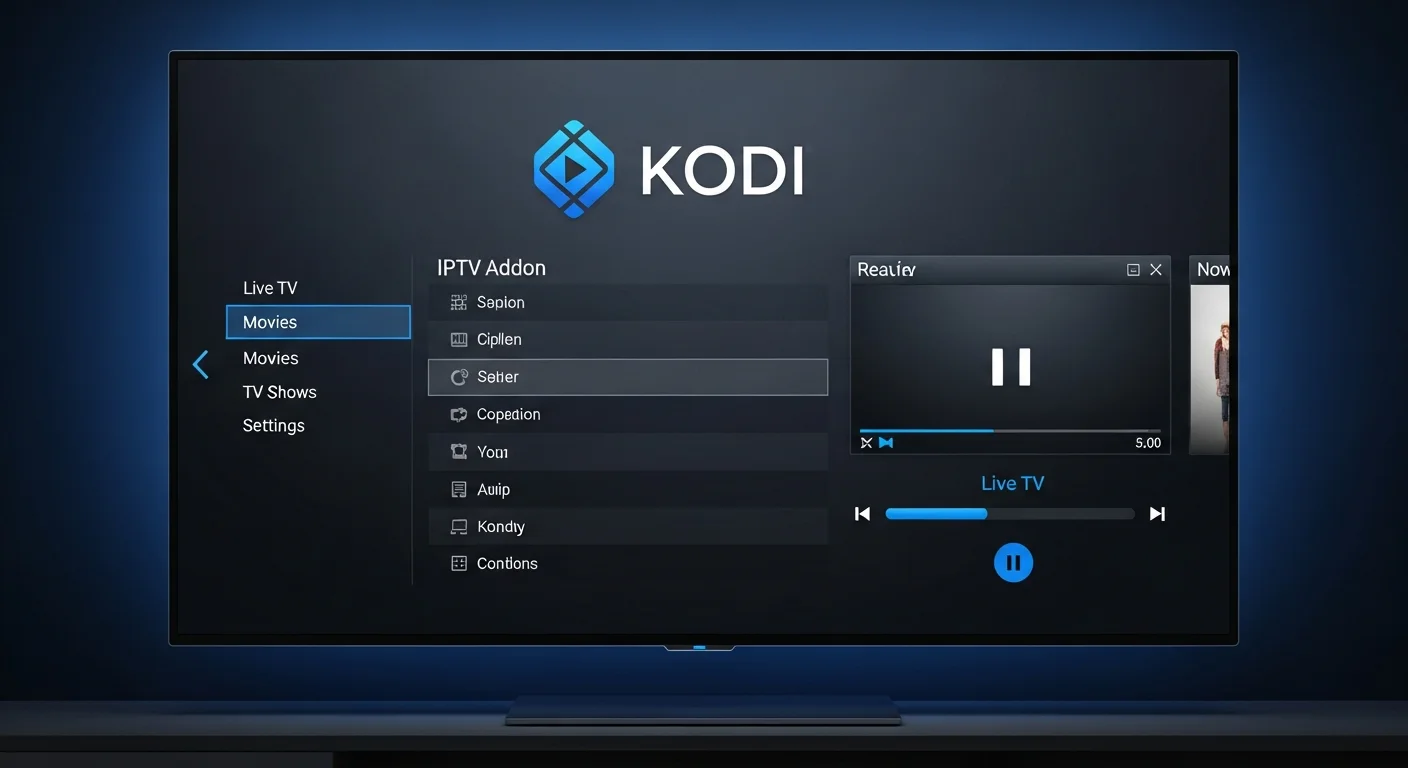
Wilt u Kodi IPTV installeren? Kodi is een van de krachtigste mediaspelers ter wereld en uitstekend geschikt voor het bekijken van IPTV streams. In deze complete handleiding laten we stap voor stap zien hoe u IPTV instelt op Kodi met behulp van de PVR IPTV Simple Client.
Wat is Kodi?
Kodi is gratis, open-source mediaspeler software die beschikbaar is voor vrijwel elk platform: Windows, macOS, Linux, Android, iOS en zelfs Raspberry Pi. Het biedt een complete mediacenter-ervaring waarmee u niet alleen IPTV kunt kijken, maar ook lokale media, films en muziek kunt afspelen.
Kodi is ook een populaire keuze als IPTV player voor Windows dankzij de uitgebreide mogelijkheden en add-on ondersteuning. Voordat u begint met Kodi IPTV installeren, verzamel eerst de benodigde gegevens.
Kodi heeft door de jaren heen verschillende grote versies gekend. Kodi 20 "Nexus" bracht verbeterde ondersteuning voor AV1-videocodec, een vernieuwde muziekbibliotheek en betere ondersteuning voor HDR-content. De nieuwste versie, Kodi 21 "Omega", introduceert verbeterde FFmpeg-ondersteuning, betere DRM-afhandeling en tal van prestatie-optimalisaties. Voor het beste resultaat bij Kodi IPTV installeren raden wij aan altijd de nieuwste stabiele versie te gebruiken.
Aanbevolen: Quad-core processor (2.0 GHz+), 4 GB RAM, 1 GB vrije schijfruimte, internetverbinding van 25 Mbps of sneller voor 4K-streams. Een GPU met hardware-decodering (H.264/H.265) wordt sterk aanbevolen voor soepele weergave.
Gratis & Open-Source
Kodi is volledig gratis te gebruiken en wordt actief onderhouden door een grote community.
Multi-Platform
Beschikbaar op Windows, macOS, Linux, Android, iOS, Raspberry Pi en meer.
Add-on Systeem
Uitbreidbaar met honderden add-ons voor extra functionaliteit, waaronder IPTV.
Voorbereiding
Voordat u begint met Kodi IPTV installeren, heeft u het volgende nodig:
Kodi downloaden en installeren
Download de nieuwste versie van Kodi vanaf kodi.tv. Kies de versie die past bij uw besturingssysteem (Windows, Android, etc.).
Een actief IPTV abonnement
U heeft een IPTV abonnement nodig met een M3U playlist URL. Heeft u er nog geen? Bekijk onze IPTV pakketten.
M3U playlist URL
Dit is de URL die u van uw IPTV aanbieder ontvangt. Het bevat alle beschikbare kanalen en streams.
EPG URL (optioneel)
Een XML URL voor de elektronische programmagids. Dit toont u welke programma's er op elk kanaal worden uitgezonden.
Zorg ervoor dat u een stabiele internetverbinding heeft van minimaal 25 Mbps. Heeft u nog geen IPTV abonnement? Bekijk onze Premium en 4K pakketten voor de beste ervaring.
Beste apparaten voor Kodi IPTV
- Windows PC - Volledige controle, eenvoudige installatie, ideaal voor beginners
- Android TV Box - Compact, betaalbaar, perfect voor in de woonkamer
- Raspberry Pi - Goedkoop, energiezuinig, geschikt voor gevorderde gebruikers
Minder geschikte apparaten
- Smartphone - Klein scherm, beperkte multitasking tijdens IPTV kijken
- Oudere Smart TV's - Beperkte hardware, Kodi kan traag draaien
- iOS apparaten - Kodi installatie vereist sideloading, geen App Store ondersteuning
PVR IPTV Simple Client Installeren
De PVR IPTV Simple Client is de officiële add-on om Kodi IPTV installeren mogelijk te maken. Volg deze stappen:
Open Kodi Instellingen
Start Kodi en klik op het tandwiel-icoon (Instellingen) op het startscherm.
Ga naar Add-ons
Klik op 'Add-ons' in het instellingenmenu.
Installeren vanuit repository
Selecteer 'Installeren vanuit repository' en kies 'Kodi Add-on repository'.
PVR Clients openen
Navigeer naar 'PVR clients' in de lijst met categorieën.
PVR IPTV Simple Client selecteren
Zoek en selecteer 'PVR IPTV Simple Client' in de lijst.
Installeren
Klik op 'Installeren' en wacht tot de add-on is gedownload en geïnstalleerd.
M3U Playlist Instellen
Nu de PVR IPTV Simple Client is geïnstalleerd, moet u uw M3U playlist configureren:
Open de add-on instellingen
Ga naar Add-ons > Mijn Add-ons > PVR Clients > PVR IPTV Simple Client > Configureren.
Kies 'Remote Path (Internet address)'
Bij 'M3U Play List Path' selecteert u 'Remote Path (Internet address)' als locatietype.
Voer de M3U URL in
Plak de M3U playlist URL die u van uw IPTV aanbieder heeft ontvangen in het URL-veld.
Sla op en herstart
Klik op 'OK' om de instellingen op te slaan. Herstart Kodi om de kanalen te laden.
Een M3U-bestand is in feite een simpel tekstbestand dat een lijst met streams bevat. Elke zender begint met een regel die start met #EXTINF:, gevolgd door de duur (meestal -1 voor livestreams) en de naam van het kanaal. De regel daarna bevat de daadwerkelijke stream-URL (meestal een HTTP- of HTTPS-link). Uw IPTV aanbieder genereert dit bestand automatisch op basis van uw abonnement, zodat u alleen de URL hoeft in te voeren bij het Kodi IPTV installeren proces.
EPG Configureren
De Elektronische Programmagids (EPG) toont u welke programma's er op elk kanaal worden uitgezonden. Zo stelt u het in:
Open PVR IPTV Simple Client instellingen
Ga terug naar de configuratie van de PVR IPTV Simple Client.
Ga naar EPG Settings
Selecteer het tabblad 'EPG Settings' bovenaan.
Voer de EPG URL in
Bij 'XMLTV URL' plakt u de EPG URL die u van uw IPTV aanbieder heeft ontvangen.
Sla op
Klik op 'OK'. De EPG-gegevens worden automatisch gedownload na het herstarten van Kodi.
Andere IPTV Add-ons voor Kodi
Naast de PVR IPTV Simple Client zijn er nog andere add-ons die u kunt gebruiken om Kodi IPTV installeren nog beter te maken:
PVR IPTV Simple Client
De standaard keuze. Ondersteunt M3U playlists en XMLTV EPG. Betrouwbaar en stabiel.
Catch-up TV & More
Bekijk gemiste uitzendingen van publieke omroepen. Ideaal als aanvulling op live IPTV.
Plexus
Speciaal ontworpen voor P2P-streams via AceStream en SopCast. Handig voor live sportevenementen en andere P2P-bronnen.
TVOne
Een IPTV-aggregatie add-on die diverse gratis IPTV-bronnen bundelt. Biedt toegang tot internationale kanalen uit verschillende landen.
Naast deze add-ons bevat de officiële Kodi repository nog tientallen andere extensies die uw IPTV-ervaring kunnen verbeteren. Verken de repository via Add-ons > Installeren vanuit repository om alle beschikbare opties te ontdekken.
Voor mobiel gebruik kunt u ook de beste IPTV apps voor Android overwegen als alternatief voor Kodi.
Tips voor Optimale Prestaties
Hardware-versnelling inschakelen
Ga naar Instellingen > Player > Video en schakel hardware-versnelling in voor soepelere weergave.
Bekabelde verbinding gebruiken
Gebruik een ethernetkabel in plaats van WiFi voor een stabielere IPTV-ervaring zonder buffering.
Cache vergroten
Vergroot de videocache in de Kodi-instellingen om buffering te verminderen bij instabiele verbindingen.
Skin optimaliseren
Gebruik een lichtgewicht skin zoals Estuary (standaard) voor de beste prestaties op minder krachtige apparaten.
Advancedsettings.xml
Maak een advancedsettings.xml bestand in de Kodi userdata-map om de videobuffer te vergroten. Stel buffermode in op 1, readbufferfactor op 1.5 en cachemembuffersize op 104857600 (100MB) voor optimale IPTV-streaming.
Kodi Log Viewer
Gebruik de Kodi Log Viewer add-on om logbestanden te bekijken voor foutopsporing. Ga naar Instellingen > Systeem > Logging om debug-logging in te schakelen bij problemen met streams.
Veelvoorkomende Problemen
Alternatieven voor Kodi
Hoewel Kodi IPTV installeren veel flexibiliteit biedt, zijn er ook eenvoudigere alternatieven voor gebruikers die een minder technische oplossing zoeken:
VLC Media Player
Gratis en open-source mediaspeler die M3U playlists kan openen. Minder functies dan Kodi, maar zeer eenvoudig in gebruik. Ideaal voor snel IPTV kijken op een PC.
IPTV Smarters Pro
Gebruiksvriendelijke app speciaal ontworpen voor IPTV. Ondersteunt Xtream Codes API en M3U playlists. Beschikbaar op Android, iOS en Smart TV's.
TiviMate
Premium IPTV-speler voor Android TV met een moderne interface, EPG-ondersteuning en opnamemogelijkheden. Wordt beschouwd als een van de beste IPTV-apps.
Elk van deze alternatieven heeft zijn eigen voor- en nadelen. VLC is het eenvoudigst maar biedt geen EPG-ondersteuning. IPTV Smarters Pro is speciaal gebouwd voor IPTV en zeer gebruiksvriendelijk. TiviMate biedt de meest premium ervaring op Android TV-apparaten. Kodi blijft echter de meest veelzijdige optie met de meeste aanpassingsmogelijkheden.
Voordelen van Kodi t.o.v. alternatieven
- Volledig gratis en open-source, geen premium versie nodig
- Enorme library van add-ons en skins voor maatwerk
- Ondersteunt vrijwel elk videoformaat en codec
- Werkt op bijna elk platform inclusief Raspberry Pi
- Actieve community met regelmatige updates
Nadelen van Kodi t.o.v. alternatieven
- Complexere installatie en configuratie dan dedicated IPTV apps
- Interface kan overweldigend zijn voor beginners
- Vereist meer systeembronnen dan lichtgewicht IPTV apps
- Geen ingebouwde ondersteuning voor Xtream Codes API
Veelgestelde Vragen
Is Kodi gratis?
Ja, Kodi is volledig gratis en open-source software. U kunt het downloaden en gebruiken zonder kosten op Windows, Android, Linux, macOS en andere platformen.
Kan ik Kodi op mijn Smart TV installeren?
Op Android TV-gebaseerde Smart TV's (zoals Philips en Sony) kunt u Kodi installeren via de Google Play Store. Samsung en LG TV's ondersteunen Kodi niet direct - gebruik hiervoor een externe Android TV box.
Welke add-on is het beste voor IPTV op Kodi?
De PVR IPTV Simple Client is de meest betrouwbare en officieel ondersteunde add-on voor IPTV op Kodi. Het is ingebouwd in Kodi en ondersteunt M3U playlists en EPG.
Waarom werkt mijn M3U playlist niet in Kodi?
Controleer of de M3U URL correct is, of uw internetverbinding werkt en of het IPTV abonnement nog actief is. Probeer de playlist URL opnieuw in te voeren en herstart Kodi.
Is Kodi legaal voor IPTV?
Kodi zelf is volledig legale software. Het gebruik van Kodi voor IPTV nederland is legaal zolang u content bekijkt via diensten die over de juiste uitzendrechten beschikken.
Welke Kodi versie moet ik gebruiken?
Wij raden aan om altijd de nieuwste stabiele versie te gebruiken, momenteel Kodi 21 "Omega". Deze versie biedt de beste prestaties, nieuwste codec-ondersteuning en beveiligingsupdates. Vermijd bètaversies voor dagelijks gebruik.
Kan ik meerdere M3U playlists tegelijk gebruiken in Kodi?
De PVR IPTV Simple Client ondersteunt standaard één M3U playlist. Als u meerdere playlists wilt combineren, kunt u ze samenvoegen tot één bestand of de IPTV Merge add-on gebruiken die meerdere bronnen ondersteunt.
Hoeveel internetsnelheid heb ik nodig voor Kodi IPTV?
Voor SD-streams is 5-10 Mbps voldoende. Voor HD-streams raden wij minimaal 25 Mbps aan. Voor 4K-content heeft u minimaal 50 Mbps nodig. Gebruik bij voorkeur een bekabelde verbinding voor de meest stabiele ervaring.
Wilt u ook profiteren? Bekijk ons aanbod voor IPTV belgie en ontvang direct toegang tot ons complete IPTV pakket.
Bronnen & Verdere Lectuur
- Kodi — Officiële website
De officiële website van Kodi, de gratis open-source mediaspeler voor IPTV en meer.
- Kodi PVR IPTV Simple Client — Wiki
Officiële Kodi wiki-pagina over de PVR IPTV Simple Client add-on voor M3U playlists.