Wilt u IPTV Smarters Pro instellen? Dit is de meest populaire IPTV app ter wereld en in deze complete handleiding laten we stap voor stap zien hoe u de app configureert via Xtream Codes API en M3U URL. Of u nu een Smart TV, smartphone, Firestick of computer gebruikt - deze gids helpt u op weg.
Wat is IPTV Smarters Pro?
IPTV Smarters Pro is de meest gebruikte IPTV app wereldwijd, beschikbaar op Android, iOS, Smart TV, Fire TV Stick, Windows en macOS. De app biedt een intuïtieve interface met EPG, favorieten, multi-screen weergave en ouderlijk toezicht. Om IPTV Smarters Pro in te stellen, heeft u een actief IPTV abonnement nodig met de bijbehorende inloggegevens.
Multi-Platform
Beschikbaar op Android, iOS, Smart TV, Fire TV Stick, Windows en macOS.
Twee Inlogmethoden
Stel in via Xtream Codes API (aanbevolen) of via een M3U playlist URL.
Ouderlijk Toezicht
Bescherm kinderen met een pincode en beperk de toegang tot bepaalde kanalen.
Bekijk ook onze gids over de beste IPTV apps voor Android als u andere opties wilt vergelijken.
App Downloaden
Voordat u IPTV Smarters Pro kunt instellen, moet u de app eerst downloaden op uw apparaat:
Android / Smart TV
Download IPTV Smarters Pro gratis vanuit de Google Play Store. Zoek op 'IPTV Smarters Pro' en installeer.
iPhone / iPad
Zoek 'IPTV Smarters Pro' in de Apple App Store en download de app.
Fire TV Stick
IPTV Smarters Pro is niet in de Amazon Store beschikbaar. Volg onze Firestick handleiding voor sideloading.
Windows / macOS
Download de desktop-versie van de officiële IPTV Smarters Pro website.
Gebruikt u een Fire TV Stick? Lees onze gedetailleerde handleiding over IPTV Smarters Pro op Firestick.
Instellen via Xtream Codes API
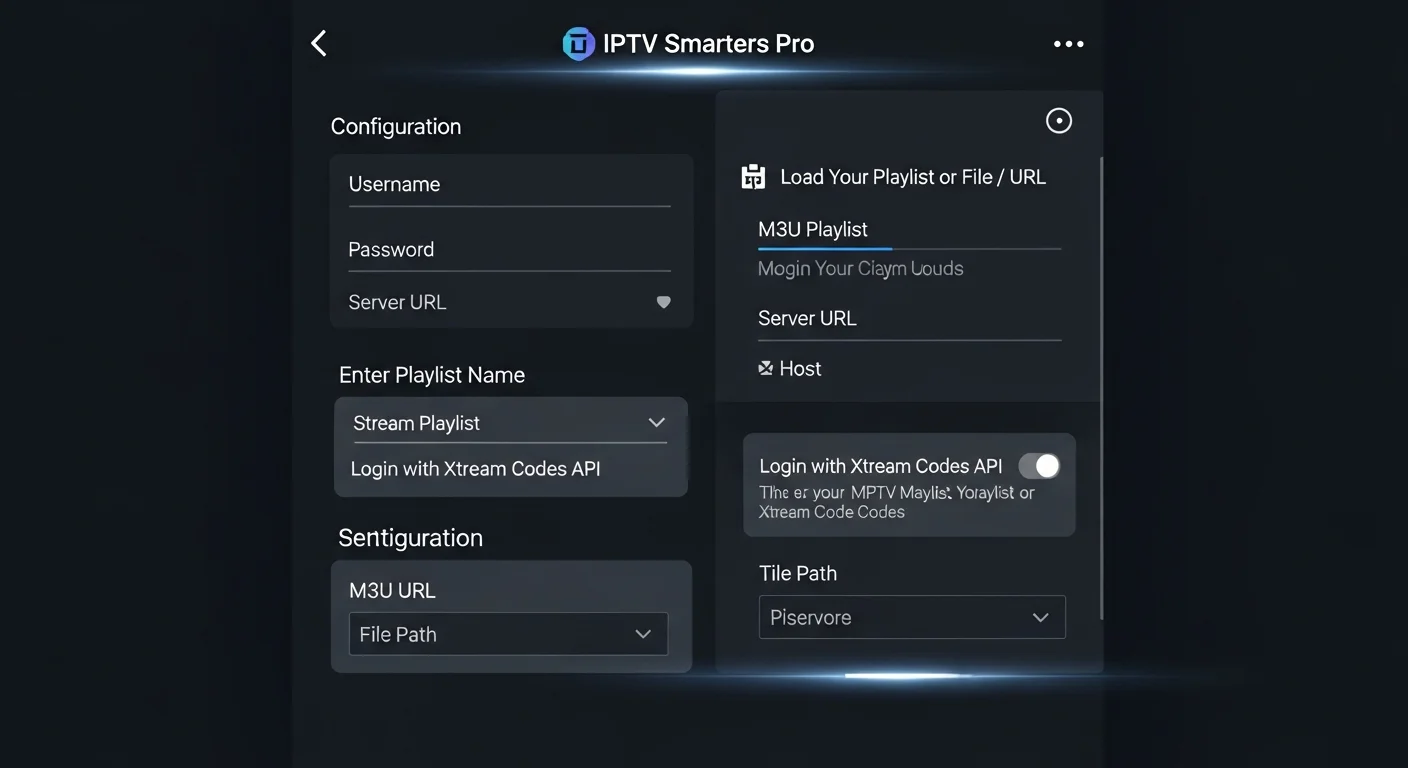
De meest gebruikte methode om IPTV Smarters Pro in te stellen is via de Xtream Codes API. Dit is de aanbevolen methode omdat het meer functies biedt dan M3U:
Open IPTV Smarters Pro
Start de app op uw apparaat. Bij de eerste keer openen, accepteer de gebruiksvoorwaarden.
Kies 'Login with Xtream Codes API'
Op het startscherm ziet u twee opties. Kies 'Login with Xtream Codes API' voor de beste ervaring.
Voer een profielnaam in
Geef uw profiel een herkenbare naam, bijvoorbeeld 'Mijn IPTV' of 'Smart IPTV'.
Vul de server URL in
Voer de server URL in die u van uw IPTV aanbieder heeft ontvangen (begint meestal met http:// of https://).
Gebruikersnaam en wachtwoord
Voer de gebruikersnaam en het wachtwoord in die bij uw IPTV abonnement horen.
Klik op 'Add User'
Klik op 'Add User' om in te loggen. De app verbindt met de server en laadt uw kanalen, EPG en VOD content.
Instellen via M3U URL
Als uw IPTV aanbieder geen Xtream Codes gegevens levert, kunt u IPTV Smarters Pro instellen via een M3U playlist URL:
Open IPTV Smarters Pro
Start de app op uw apparaat.
Kies 'Load Your Playlist or File/URL'
Selecteer de tweede optie op het startscherm voor M3U playlist inlog.
Selecteer 'M3U URL'
Kies 'M3U URL' als het type playlist.
Voer een profielnaam in
Geef uw profiel een herkenbare naam.
Plak de M3U URL
Plak de volledige M3U playlist URL die u van uw IPTV aanbieder heeft ontvangen.
Klik op 'Add User'
De app laadt de playlist en toont uw beschikbare kanalen.
Belangrijke Instellingen
Na het instellen van IPTV Smarters Pro zijn er enkele instellingen die u kunt aanpassen voor de beste ervaring:
Hieronder vindt u een overzicht van de zes belangrijkste instellingen die u kunt aanpassen na het IPTV Smarters Pro instellen:
Player Type
Kies tussen VLC Player (breed formaatondersteuning), Native Player (lichtgewicht) of Hardware Player (GPU-versnelling). Probeer alle drie voor het beste resultaat.
Buffer Size
Stel de buffergrootte in: klein voor snelle verbindingen (glasvezel), groot voor tragere verbindingen (WiFi, 4G). Grotere buffer = minder buffering, maar langere starttijd.
Decoder
Hardware decoder gebruikt de GPU en is sneller en energiezuiniger. Software decoder is flexibeler en lost compatibiliteitsproblemen op bij sommige streams.
User Agent
Stel een aangepaste User Agent in voor compatibiliteit met bepaalde servers. Handig als streams niet willen laden met de standaard User Agent.
EPG Timeshift
Corrigeer de tijdzone van de EPG als programma's op verkeerde tijden worden weergegeven. Stel de offset in uren in (bijv. +1 of -1).
Autoplay
Schakel autoplay in om automatisch het laatst bekeken kanaal te starten bij het openen van de app. Handig voor dagelijks gebruik.
EPG Configureren
De Elektronische Programmagids (EPG) toont welke programma's er op elk kanaal worden uitgezonden. Bij Xtream Codes wordt de EPG automatisch geladen. Bij M3U moet u dit handmatig instellen:
Ga naar EPG-instellingen
Open Instellingen > EPG (of Electronic Program Guide) in de IPTV Smarters Pro app.
Voeg de EPG URL toe
Voer de XMLTV EPG URL in die u van uw IPTV aanbieder heeft ontvangen.
Ververs de EPG
Klik op 'Update EPG' of 'Refresh' om de programmagids-gegevens te downloaden.
Controleer de resultaten
Ga naar een kanaal en controleer of de programma-informatie wordt weergegeven.
Favorieten en Groepen Beheren
Na het instellen van IPTV Smarters Pro kunt u uw kijkervaring personaliseren:
Kanaal als favoriet markeren
Houd een kanaal lang ingedrukt en selecteer 'Toevoegen aan Favorieten'. Het kanaal verschijnt nu in uw Favorieten-lijst.
Favorieten groepen aanmaken
Maak aparte groepen aan zoals 'Sport', 'Nieuws' of 'Films' om uw favoriete kanalen te organiseren.
Kanaalvolgorde aanpassen
Herorden uw kanalen door ze lang in te drukken en naar de gewenste positie te slepen.
Wilt u uw kanaalgroepen verder organiseren? Volg deze extra stappen:
Nieuwe groep aanmaken
Ga naar Favorieten > Menu > Nieuwe groep en geef de groep een naam, bijvoorbeeld 'Sport NL', 'Kinderen' of 'Buitenlandse Zenders'.
Groep hernoemen
Houd een bestaande groep lang ingedrukt en kies 'Hernoemen'. Typ de nieuwe naam en bevestig met OK.
Kanalen naar groep verplaatsen
Open een kanaal in de kanalenlijst, houd het lang ingedrukt en kies 'Toevoegen aan groep'. Selecteer de gewenste groep uit de lijst.
Favorieten herschikken
Ga naar uw favorietenlijst, houd een kanaal vast en sleep het naar de gewenste positie. Laat los om de nieuwe volgorde te bevestigen.
Groep verwijderen
Houd een groep lang ingedrukt en selecteer 'Verwijderen'. De kanalen worden niet verwijderd, alleen de groep zelf.
Veelvoorkomende Problemen
Geavanceerde Functies
Naast de basisconfiguratie biedt IPTV Smarters Pro diverse geavanceerde functies waarmee u het meeste uit uw IPTV kijkervaring haalt. Hieronder bespreken we de belangrijkste opties die beschikbaar zijn na het IPTV Smarters Pro instellen.
Multi-Screen
Bekijk tot vier kanalen tegelijk op één scherm voor het ultieme kijkgemak.
Ouderlijk Toezicht
Vergrendel kanaalcategorieën met een viercijferige pincode voor veilig kijken.
Externe Player
Koppel MX Player, VLC of een andere mediaspeler voor meer flexibiliteit.
Ondertiteling
Pas ondertitels aan: taal, grootte, kleur en positie naar uw voorkeur.
Veelgestelde Vragen
Hoe stel ik IPTV Smarters Pro in?
Open de app, kies 'Login with Xtream Codes API', voer uw servernaam, gebruikersnaam, wachtwoord en server URL in, en klik op 'Add User'. Uw kanalen worden automatisch geladen.
Wat is het verschil tussen Xtream Codes en M3U?
Xtream Codes API gebruikt een server URL met gebruikersnaam en wachtwoord voor directe toegang. M3U is een playlist-bestand met alle stream URLs. Xtream Codes biedt meer functies zoals EPG en catch-up TV.
Waarom krijg ik 'Authorization Failed' in IPTV Smarters?
Dit betekent dat uw inloggegevens onjuist zijn of uw abonnement is verlopen. Controleer uw gebruikersnaam, wachtwoord en server URL. Neem contact op met uw IPTV aanbieder als het probleem aanhoudt.
Kan ik IPTV Smarters Pro op meerdere apparaten gebruiken?
Ja, u kunt IPTV Smarters Pro installeren op meerdere apparaten. Het aantal gelijktijdige verbindingen hangt af van uw IPTV abonnement.
Hoe update ik de kanalenlijst in IPTV Smarters Pro?
Ga naar het gebruikersprofiel, tik op het ververs-icoon of verwijder het profiel en voeg het opnieuw toe met dezelfde gegevens. De kanalenlijst wordt dan opnieuw geladen van de server.
Hoe stel ik ouderlijk toezicht in via IPTV Smarters Pro?
Ga naar Instellingen → Parental Control → Pincode instellen. Kies een viercijferige pincode en selecteer welke kanaalcategorieën vergrendeld moeten worden. Zodra dit is ingesteld, wordt de pincode gevraagd bij het openen van vergrendelde categorieën. Dit is ideaal om 18+ content te beveiligen tegen kinderen.
Welke videospeler is het beste in IPTV Smarters Pro?
IPTV Smarters Pro biedt drie player-opties: de ingebouwde player, VLC Player en de hardware decoder. In onze tests gaf de ingebouwde player de beste resultaten voor IPTV streams. Als u last heeft van zwarte schermen of haperingen, wissel dan naar de hardware decoder. VLC Player is het meest compatibel met ongewone codecs maar kan meer batterij verbruiken op mobiele apparaten.
Wilt u ook profiteren? Bekijk ons aanbod voor IPTV belgie en ontvang direct toegang tot ons complete IPTV pakket.
Bronnen & Verdere Lectuur
- IPTV Smarters — Officiële website en downloads
Officiële website van IPTV Smarters met documentatie, downloads en klantenondersteuning.
- IPTV Smarters Pro — Google Play Store
IPTV Smarters Pro op de Google Play Store voor Android en Android TV.