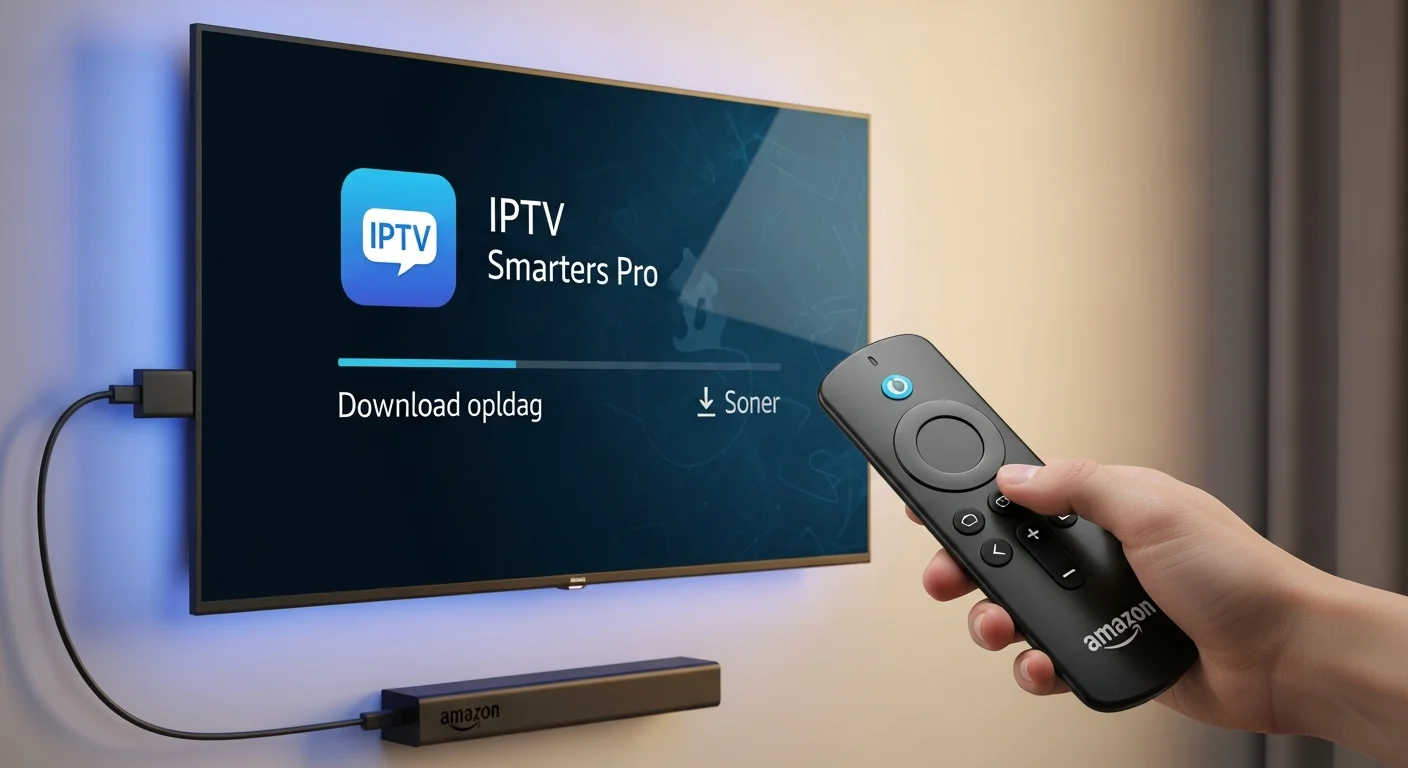
Wilt u IPTV Smarters Pro op uw Firestick installeren? De Amazon Fire TV Stick is een van de populairste apparaten voor IPTV streaming en in combinatie met IPTV Smarters Pro krijgt u een uitstekende kijkervaring. In deze handleiding laten we stap voor stap zien hoe u de app downloadt en configureert.
Waarom IPTV Smarters Pro op Firestick?
De Amazon Fire TV Stick is het ideale apparaat voor IPTV. Het is betaalbaar, compact en draait op een aangepaste versie van Android, waardoor het compatibel is met de meeste Android IPTV apps. IPTV Smarters Pro op Firestick biedt een complete IPTV-ervaring met EPG, favorieten en multi-screen weergave.
Betaalbaar
De Fire TV Stick is een van de goedkoopste streaming apparaten op de markt, vanaf ongeveer €30.
Compact & Draagbaar
Steek de Firestick in elke TV met HDMI-poort en neem hem overal mee naartoe.
Alexa Ondersteuning
Gebruik spraakbediening via Alexa om kanalen te zoeken en apps te openen.
Heeft u al een IPTV abonnement? Dan kunt u direct aan de slag met de onderstaande installatie-instructies.
Fire TV Stick 4K Max (Aanbevolen)
- Krachtige 2.0 GHz quad-core processor voor soepele IPTV streaming
- WiFi 6 (802.11ax) voor snelle en stabiele verbinding
- 4K Ultra HD en HDR10+ ondersteuning
- 2GB RAM - ideaal voor IPTV Smarters Pro Firestick
- Prijs: circa €65-€70
Fire TV Stick 4K
- 1.7 GHz quad-core processor - voldoende voor IPTV
- WiFi 5 (802.11ac) dual-band ondersteuning
- 4K Ultra HD en HDR ondersteuning
- 1.5GB RAM - geschikt voor de meeste IPTV apps
- Prijs: circa €45-€55
Fire TV Stick Lite (Budget)
- 1.7 GHz quad-core processor - basismodel
- WiFi 5 (802.11ac) - alleen dual-band
- Geen 4K ondersteuning - maximaal 1080p Full HD
- 1GB RAM - kan trager zijn bij zware IPTV apps
- Prijs: circa €30-€35 - goedkoopste optie
Voorbereiding
Voordat u IPTV Smarters Pro op uw Firestick installeert, zorg ervoor dat u het volgende bij de hand heeft:
Amazon Fire TV Stick
Elke versie werkt, maar de Fire TV Stick 4K Max biedt de beste prestaties voor 4K IPTV streaming.
WiFi-verbinding
Verbind uw Firestick met uw WiFi-netwerk. Voor de beste prestaties, gebruik een ethernet adapter.
IPTV inloggegevens
U heeft uw server URL, gebruikersnaam en wachtwoord nodig, of een M3U playlist URL van uw IPTV aanbieder.
Amazon account
Uw Firestick moet gekoppeld zijn aan een Amazon account om apps te kunnen downloaden.
Plug & Play
Steek de Fire TV Stick in een willekeurige HDMI-poort op uw televisie en u bent binnen enkele minuten klaar om IPTV te streamen - geen technische kennis vereist.
Draagbaar
Neem uw Fire TV Stick overal mee naartoe: hotel, vakantiewoning of bij familie. Sluit hem aan op elke TV met HDMI en u heeft direct toegang tot uw IPTV kanalen.
Alexa Voice
Gebruik de Alexa-spraakbediening op uw Firestick-afstandsbediening om kanalen te zoeken, apps te openen of content te vinden - volledig handsfree.
Onbekende Bronnen Inschakelen
Omdat IPTV Smarters Pro niet beschikbaar is in de Amazon App Store, moet u eerst toestemming geven voor het installeren van apps uit onbekende bronnen:
Open Instellingen
Ga naar het startscherm van uw Firestick en navigeer naar 'Instellingen' (tandwiel-icoon).
Selecteer My Fire TV
Scroll naar rechts en selecteer 'My Fire TV' (of 'Apparaat' op oudere modellen).
Ontwikkelaarsopties
Klik op 'Ontwikkelaarsopties'. Als deze optie niet zichtbaar is, klik dan 7 keer op 'Over' > 'Fire TV Stick' om het te activeren.
Apps van onbekende bronnen
Schakel 'Apps van onbekende bronnen' in, of selecteer specifiek de 'Downloader' app en zet deze op 'Aan'.
Downloader App Installeren
De Downloader app is nodig om de IPTV Smarters Pro APK te downloaden op uw Firestick:
Open de Amazon App Store
Ga naar het startscherm en navigeer naar het zoek-icoon (vergrootglas).
Zoek 'Downloader'
Typ 'Downloader' in de zoekbalk. De app van AFTVnews verschijnt als eerste resultaat.
Installeren
Selecteer de Downloader app en klik op 'Downloaden' of 'Ophalen'.
Openen
Open de Downloader app na de installatie. Geef de gevraagde toestemmingen.
Naast de Downloader app kunt u ook ES File Explorer of File Commander gebruiken als alternatief voor het sideloaden van APK-bestanden op uw Firestick. Beide apps zijn beschikbaar in de Amazon App Store en bieden een ingebouwde webbrowser waarmee u APK-bestanden kunt downloaden en installeren. ES File Explorer heeft daarnaast handige bestandsbeheerfuncties, terwijl File Commander een overzichtelijke interface biedt voor het beheren van gedownloade bestanden.
IPTV Smarters Pro Downloaden
Nu u de Downloader app heeft, kunt u IPTV Smarters Pro op uw Firestick downloaden:
Open Downloader
Start de Downloader app op uw Firestick.
Voer de URL in
In het URL-veld typt u de download URL voor IPTV Smarters Pro. U vindt deze op de officiële website van de app-ontwikkelaar.
Download starten
Klik op 'Go' om de download te starten. Het APK-bestand wordt automatisch gedownload.
Installeren
Na het downloaden verschijnt een installatiescherm. Klik op 'Installeren' en wacht tot de installatie is voltooid.
APK verwijderen
Na de installatie kunt u het APK-bestand verwijderen om opslagruimte vrij te maken. Klik op 'Verwijderen'.
App Instellen en Configureren
Na de installatie moet u IPTV Smarters Pro op uw Firestick configureren met uw IPTV inloggegevens. Lees onze gedetailleerde gids over het instellen van IPTV Smarters Pro voor uitgebreide instructies.
Open IPTV Smarters Pro
Start de app vanuit het menu 'Uw Apps & Kanalen'.
Accepteer de voorwaarden
Accepteer de gebruiksvoorwaarden bij de eerste opstart.
Kies inlogmethode
Selecteer 'Login with Xtream Codes API' (aanbevolen) of 'Load Your Playlist or File/URL'.
Voer uw gegevens in
Bij Xtream Codes: vul de servernaam, gebruikersnaam, wachtwoord en server URL in. Bij M3U: plak uw M3U playlist URL.
Inloggen
Klik op 'Add User' of 'Login'. Uw kanalen worden nu geladen.
EPG Instellingen Configureren
Ga naar Instellingen > EPG binnen de app. Schakel 'Auto-update EPG' in en stel het update-interval in op elke 4-8 uur. Hiermee ziet u altijd de actuele programmagids bij uw kanalen.
Favorieten Instellen
Navigeer naar een kanaal en druk lang op de OK-knop van uw Firestick-afstandsbediening. Selecteer 'Toevoegen aan favorieten'. Uw favoriete kanalen zijn vervolgens snel toegankelijk via het 'Favorieten' menu in de zijbalk.
Tips en Trucs
Cache Regelmatig Wissen
Ga naar Instellingen > Applicaties > IPTV Smarters Pro > Cache wissen. Dit voorkomt prestatieproblemen.
Ethernet Adapter Gebruiken
Voor de stabielste verbinding sluit u een USB ethernet adapter aan op uw Firestick.
Slaapstand Uitschakelen
Ga naar Instellingen > Weergave & Geluiden > Schermbeveiliging en stel een langere tijd in.
App Up-to-date Houden
Controleer regelmatig op updates via de Downloader app voor de nieuwste functies en bugfixes.
VPN Gebruiken
Gebruik een VPN op uw Firestick voor extra privacy en om ISP-throttling te voorkomen. Een VPN kan ook helpen bij het omzeilen van netwerkbeperkingen en biedt een veiligere streamingervaring.
Externe Opslag
De Firestick heeft beperkte interne opslag (8GB). Gebruik een USB OTG-kabel met een USB-stick of externe schijf om meer apps en content op te slaan. Formatteer de schijf als interne opslag via Instellingen.
Heeft u last van buffering? Lees ons artikel over waarom films vertraging oplopen in IPTV Smarters.
Alternatieve Apps voor Firestick
Hoewel IPTV Smarters Pro Firestick een uitstekende keuze is, zijn er ook andere IPTV apps die goed werken op de Amazon Fire TV Stick. Hier zijn de beste alternatieven:
TiviMate
De meest populaire premium IPTV-speler. TiviMate biedt een moderne interface, uitstekende EPG-weergave, opnamefunctie en multi-screen ondersteuning. Gratis versie beschikbaar, premium voor €5/jaar.
OTT Navigator
Een veelzijdige IPTV app met ondersteuning voor Xtream Codes, M3U en Stalker portals. Biedt geavanceerde EPG, automatische kanaalsortering en een aanpasbare interface. Volledig gratis te gebruiken.
XCIPTV Player
Een lichtgewicht alternatief dat snel laadt op de Firestick. Ondersteunt Xtream Codes API en M3U playlists. Heeft een overzichtelijke interface met categorieën, favorieten en een ingebouwde EPG.
Voordelen IPTV Smarters Pro
- Gebruiksvriendelijke interface - ideaal voor beginners op Firestick
- Gratis te gebruiken zonder verborgen kosten of abonnementen
- Ondersteunt zowel Xtream Codes API als M3U playlists
- Meerdere gebruikersprofielen voor het hele gezin
- Ingebouwde EPG (elektronische programmagids) met automatische updates
- Actieve ontwikkeling met regelmatige updates en bugfixes
Wanneer een Alternatief Kiezen
- U wilt een opnamefunctie - kies dan voor TiviMate Premium
- Uw Firestick is een ouder model met weinig geheugen - probeer XCIPTV
- U heeft Stalker portal gegevens - OTT Navigator biedt betere ondersteuning
- U zoekt een modernere en meer aanpasbare interface - TiviMate is mooier
- U wilt geavanceerde automatische kanaalsortering - OTT Navigator biedt dit
- IPTV Smarters Pro crasht of hapert op uw specifieke Firestick-model
Veelgestelde Vragen
Kan ik IPTV Smarters Pro gratis downloaden op Firestick?
Ja, IPTV Smarters Pro is gratis te downloaden en te gebruiken. U heeft wel een actief IPTV nederland abonnement nodig met inloggegevens om de app te kunnen gebruiken.
Welke Firestick is het beste voor IPTV?
De Fire TV Stick 4K Max is de beste keuze voor IPTV dankzij de krachtige processor, WiFi 6 ondersteuning en 4K HDR mogelijkheden. De standaard Fire TV Stick Lite is een goede budget optie.
Is het veilig om apps te sideloaden op Firestick?
Ja, sideloading is veilig zolang u APK-bestanden downloadt van betrouwbare bronnen. Gebruik altijd de officiële website van de app-ontwikkelaar.
Waarom werkt IPTV Smarters niet op mijn Firestick?
Controleer of uw inloggegevens correct zijn, of uw IPTV abonnement actief is en of uw internetverbinding werkt. Wis de cache van de app via Instellingen > Applicaties.
Kan ik meerdere IPTV accounts gebruiken op Firestick?
Ja, IPTV Smarters Pro ondersteunt meerdere gebruikersprofielen. U kunt meerdere IPTV accounts toevoegen en eenvoudig wisselen tussen profielen.
Hoe verbind ik de Firestick via Ethernet in plaats van WiFi?
De standaard Amazon Fire TV Stick heeft geen ingebouwde Ethernet-poort. U kunt een officiële Amazon Ethernet Adapter aanschaffen (circa €15-20) die aansluit via de micro-USB of USB-C poort. Met een bekabelde verbinding vermindert u buffering aanzienlijk, wat vooral bij 4K IPTV-streaming een groot verschil maakt.
Hoe verwijder ik IPTV Smarters Pro van mijn Firestick?
Ga naar Instellingen → Applicaties → Geïnstalleerde applicaties → IPTV Smarters Pro → Verwijderen. U kunt de app ook verwijderen door lang op het app-icoon in het startscherm te drukken en 'Verwijderen' te selecteren. Uw IPTV-abonnement blijft actief — u kunt de app later opnieuw installeren met dezelfde inloggegevens.
Wilt u ook profiteren? Bekijk ons aanbod voor IPTV belgie en ontvang direct toegang tot ons complete IPTV pakket.
Bronnen & Verdere Lectuur
- Amazon Fire TV Stick — Officiële productpagina
Officiële Amazon pagina voor de Fire TV Stick met productspecificaties en vergelijking van modellen.
- IPTV Smarters — Officiële website
Officiële website van IPTV Smarters met downloads, documentatie en ondersteuning.