Uw IPTV Smarters home blijft hangen wanneer u probeert van account te wisselen? Dit is een veelvoorkomend probleem dat duizenden IPTV-gebruikers treft. In deze uitgebreide gids leggen we uit waarom dit gebeurt en geven we u stap-voor-stap oplossingen om het probleem snel te verhelpen. Of u nu Android, iOS of een Smart TV gebruikt - deze oplossingen werken voor alle platformen.
Het Probleem: IPTV Smarters Home Scherm Vastgelopen
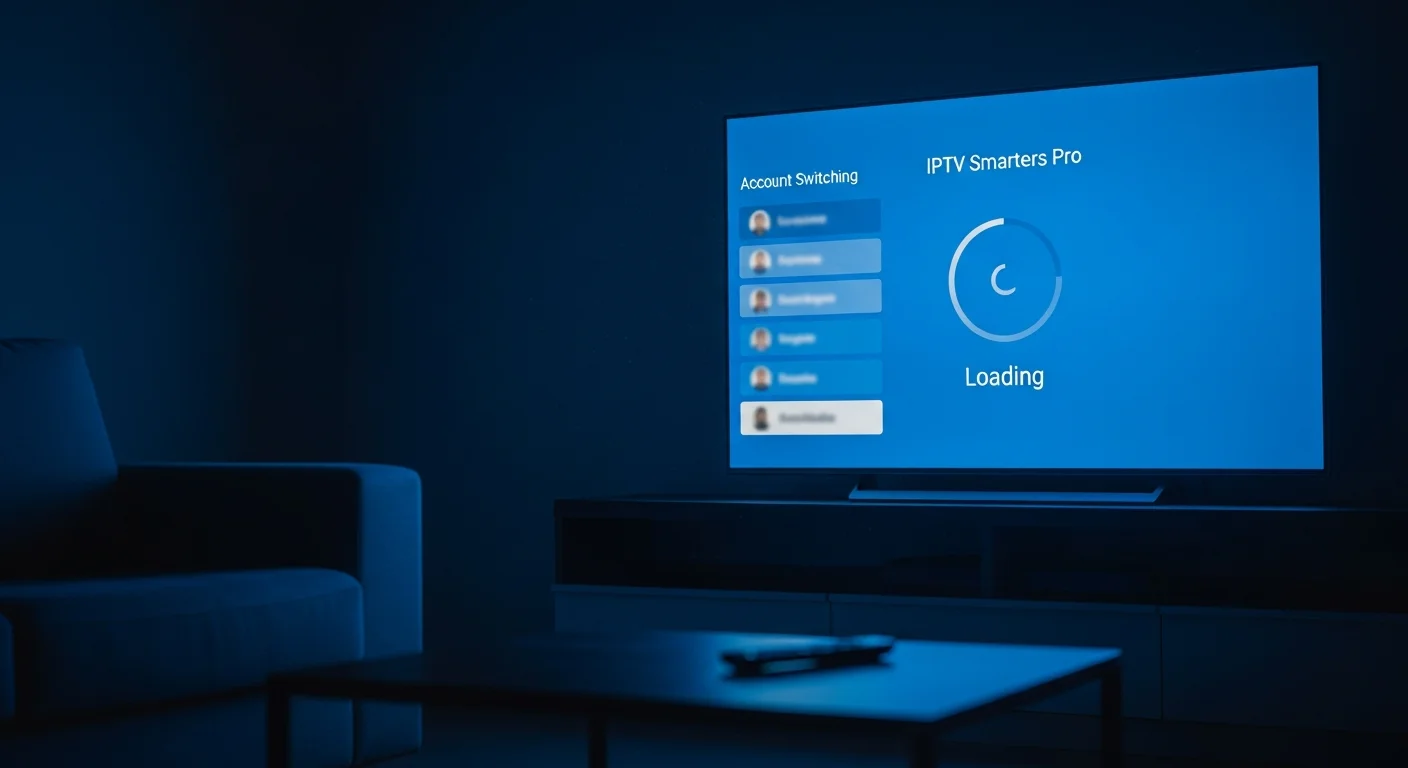
Het probleem manifesteert zich meestal als volgt: u opent IPTV Smarters, probeert te wisselen naar een ander account of profiel, en het home scherm blijft hangen. De app reageert niet meer, kanalen laden niet en knoppen werken niet. Soms ziet u een draaiend laadscherm dat eindeloos blijft draaien, andere keren bevriest het scherm volledig.
Dit probleem kan frustrerend zijn, vooral als u meerdere Smart IPTV accounts heeft en regelmatig wisselt. Gelukkig is het in de meeste gevallen eenvoudig op te lossen.
Mogelijke Oorzaken van het Vastlopen
Er zijn verschillende redenen waarom IPTV Smarters home blijft hangen bij het wisselen van accounts. Hieronder de meest voorkomende oorzaken:
Beschadigde Cache
De app slaat tijdelijke bestanden op die corrupt kunnen raken, vooral bij het wisselen tussen meerdere accounts.
Verouderde App-Versie
Oudere versies van IPTV Smarters bevatten bugs die het account-wisselen kunnen verstoren.
Server-Problemen
Als de IPTV-server overbelast is of onderhoud pleegt, kan de app vastlopen bij het laden van accountgegevens.
Account Conflicten
Wanneer oude inloggegevens conflicteren met nieuwe accounts, kan de app de juiste data niet laden.
Heeft u naast het vastlopen ook last van vertraging of buffering bij IPTV Smarters? Dan kan er een dieper liggend probleem zijn met uw verbinding of apparaat.
Stap-voor-Stap Oplossingen
Volg deze oplossingen in volgorde. Begin met de eenvoudigste stap en werk naar beneden als het probleem aanhoudt. In de meeste gevallen lost stap 1 of 2 het probleem al op.
Forceer de App te Sluiten
Sluit IPTV Smarters volledig af. Op Android: ga naar Instellingen → Apps → IPTV Smarters → Forceer stop. Op iOS: veeg de app weg vanuit de app-switcher. Wacht 10 seconden en open de app opnieuw.
Herstart uw Apparaat
Een volledige herstart van uw telefoon, tablet of TV box lost tijdelijke softwareproblemen op. Schakel het apparaat volledig uit, wacht 30 seconden en start opnieuw op.
Controleer uw Internetverbinding
Test uw internet door een video op YouTube te openen. Voor de stabielste IPTV-ervaring raden wij een bekabelde Ethernet-verbinding aan in plaats van WiFi.
Wis de App Cache (zie volgende sectie)
Dit is de meest effectieve oplossing. Door de cache te wissen verwijdert u beschadigde tijdelijke bestanden die het vastlopen veroorzaken.
Update de App
Controleer of u de nieuwste versie van IPTV Smarters Pro heeft. Ga naar de Google Play Store of Apple App Store en zoek naar updates.
Cache en Data Wissen - Gedetailleerde Handleiding
Het wissen van de cache is de meest effectieve oplossing wanneer IPTV Smarters home blijft hangen. Hieronder de stappen per platform:
Android (Telefoon, Tablet, TV Box)
Open Instellingen
Ga naar het Instellingen-menu van uw Android-apparaat.
Navigeer naar Apps
Tik op 'Apps' of 'Applicatiebeheer'.
Zoek IPTV Smarters
Scroll naar IPTV Smarters Pro in de lijst en tik erop.
Open Opslag
Tik op 'Opslag' of 'Opslag en cache'.
Wis Cache
Tik op 'Cache wissen'. Als het probleem aanhoudt, tik ook op 'Gegevens wissen' - let op: u moet dan uw accounts opnieuw invoeren.
iOS (iPhone / iPad)
Op iOS kunt u de cache niet apart wissen. U moet de app verwijderen en opnieuw installeren: houd het app-icoon ingedrukt → Verwijder App → bevestig. Installeer daarna de app opnieuw vanuit de App Store.
Firestick / Fire TV
Ga naar Instellingen → Toepassingen → Geïnstalleerde toepassingen beheren → IPTV Smarters Pro → Cache wissen. Herstart daarna uw Firestick.
App Herinstalleren
Als het wissen van de cache niet helpt en IPTV Smarters home blijft hangen, is een volledige herinstallatie de volgende stap:
Verwijder de App Volledig
Verwijder IPTV Smarters Pro van uw apparaat. Op Android: Instellingen → Apps → IPTV Smarters → Verwijderen. Op iOS: houd het icoon ingedrukt → Verwijder.
Herstart uw Apparaat
Start uw telefoon, tablet of TV box opnieuw op na het verwijderen van de app.
Installeer de Nieuwste Versie
Download IPTV Smarters Pro opnieuw vanuit de officiële app store. Vermijd APK-bestanden van onbekende bronnen.
Voer uw Gegevens Opnieuw In
Open de app en voer uw IPTV-accountgegevens opnieuw in: server URL, gebruikersnaam en wachtwoord. Test of het account-wisselen nu werkt.
Alternatieve IPTV Apps
Als IPTV Smarters blijft vastlopen ondanks alle oplossingen, zijn er uitstekende alternatieven beschikbaar. Bekijk onze volledige vergelijking van de beste IPTV apps voor Android voor een gedetailleerd overzicht.
TiviMate - Beste Alternatief
- Stabielste IPTV app voor Android
- Ondersteunt meerdere accounts zonder problemen
- Moderne interface met EPG-integratie
- Snelle kanaalwissel en catch-up TV
- Eenmalige betaling voor premium versie
OTT Navigator
- Gratis te gebruiken met alle functies
- Ondersteunt Xtream Codes en M3U
- Aanpasbare interface en thema's
- Lichtgewicht - werkt ook op oudere apparaten
- Stabiel bij meerdere accounts
Heeft u problemen met een andere app? Lees ook onze gids over IBO Player die niet meer werkt voor vergelijkbare oplossingen.
Preventie Tips - Voorkom Toekomstige Problemen
Met deze tips voorkomt u dat IPTV Smarters home blijft hangen in de toekomst:
Regelmatig Updaten
Stel automatische updates in zodat u altijd de nieuwste versie heeft met bugfixes.
Cache Maandelijks Wissen
Maak er een gewoonte van om maandelijks de cache te wissen, vooral als u meerdere accounts gebruikt.
Stabiele Verbinding
Gebruik bij voorkeur een bekabelde verbinding of zorg voor een sterk WiFi-signaal op de 5 GHz band.
Veelgestelde Vragen
Waarom blijft IPTV Smarters hangen bij het wisselen van accounts?
Dit komt meestal door een beschadigde cache, een verouderde app-versie of een conflict tussen opgeslagen accountgegevens. Het wissen van de cache en het bijwerken van de app lost dit in de meeste gevallen op.
Hoe wis ik de cache van IPTV Smarters op Android?
Ga naar Instellingen → Apps → IPTV Smarters Pro → Opslag → Cache wissen. Kies eventueel ook 'Gegevens wissen' voor een volledige reset. Let op dat u daarna uw accountgegevens opnieuw moet invoeren.
Werkt IPTV Smarters nog na een herinstallatie?
Ja, na het opnieuw installeren moet u uw inloggegevens opnieuw invoeren. Zorg dat u uw server URL, gebruikersnaam en wachtwoord bij de hand heeft voordat u de app verwijdert.
Welke alternatieven zijn er voor IPTV Smarters?
Populaire alternatieven zijn TiviMate, OTT Navigator, XCIPTV en IBO Player. TiviMate wordt vaak als de beste optie gezien voor Android-apparaten dankzij de stabiele prestaties en moderne interface.
Kan ik meerdere accounts gebruiken in IPTV Smarters?
Ja, IPTV Smarters ondersteunt meerdere accounts. Problemen ontstaan wanneer de cache vol raakt of accountgegevens conflicteren. Wis regelmatig de cache om dit te voorkomen.
Moet ik betalen voor IPTV Smarters Pro?
IPTV Smarters Pro is gratis te downloaden, maar u moet wel IPTV kopen bij een provider om kanalen te kunnen bekijken.
Hoe lang duurt het om IPTV Smarters te herstellen na het wissen van data?
Het wissen van cache duurt slechts enkele seconden. Na het opnieuw invoeren van uw accountgegevens (server URL, gebruikersnaam en wachtwoord) laadt de app uw kanalenlijst opnieuw — dit duurt doorgaans 10-30 seconden afhankelijk van uw verbindingssnelheid en het aantal kanalen in uw abonnement.
Wilt u ook profiteren? Bekijk ons aanbod voor IPTV belgie en ontvang direct toegang tot ons complete IPTV pakket.
Bronnen & Verdere Lectuur
- IPTV Smarters Pro — Google Play Store
Officiële IPTV Smarters Pro app in de Google Play Store voor Android-apparaten.
- TiviMate IPTV Player — Google Play
TiviMate, het beste alternatief voor IPTV Smarters Pro op Android en Android TV.