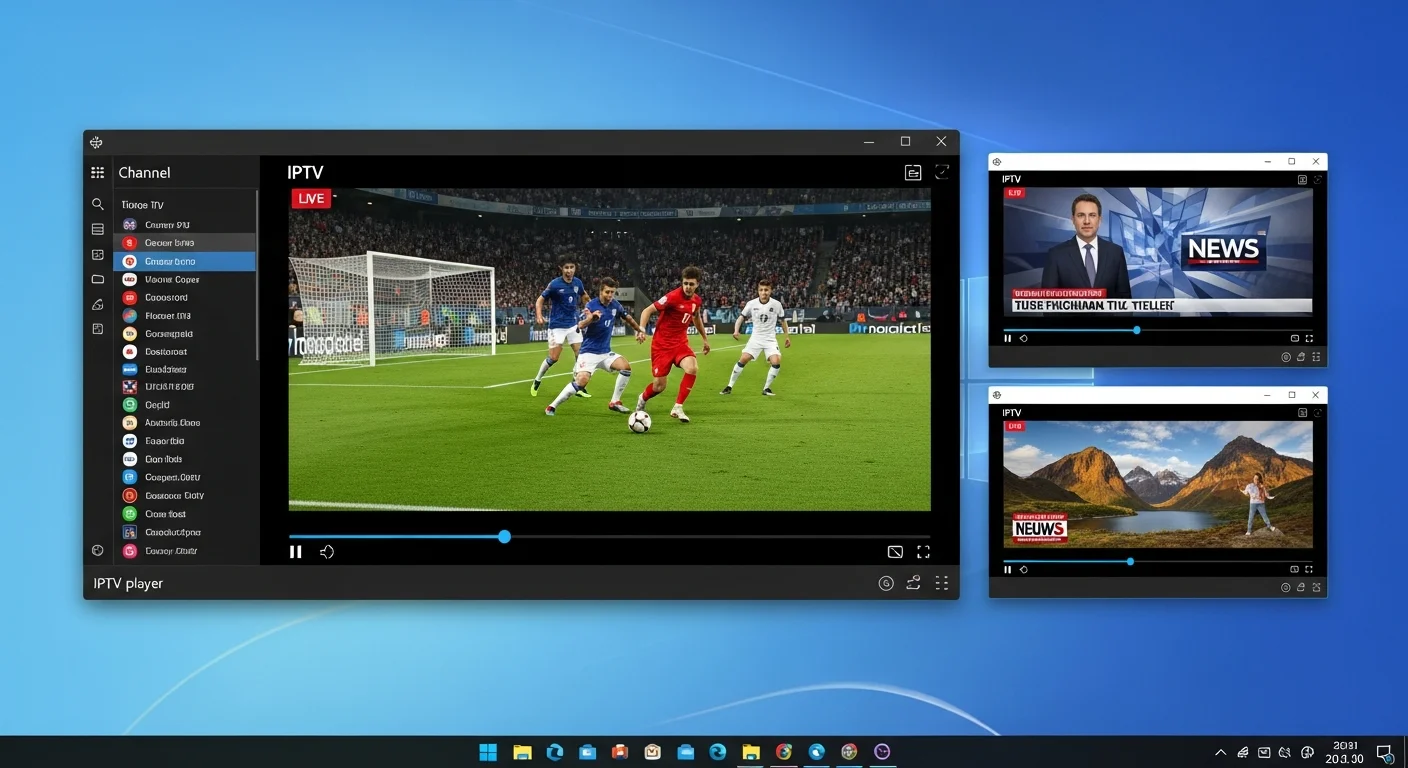
Zoekt u de beste IPTV Player voor Windows? Uw PC of laptop is een uitstekend apparaat voor IPTV streaming, met voordelen zoals een groot scherm, multitasking en de mogelijkheid om programma's op te nemen. In dit artikel vergelijken we de top 5 IPTV players voor Windows en helpen we u de juiste keuze te maken.
IPTV op Windows
Windows is een van de meest veelzijdige platformen voor IPTV. Met de juiste IPTV Player voor Windows kunt u duizenden kanalen bekijken, programma's opnemen en genieten van on-demand content op uw desktop of laptop. Of u nu een IPTV abonnement heeft of een gratis dienst gebruikt, er is altijd een geschikte player beschikbaar.
Groot Scherm
Geniet van IPTV op een groot computermonitor of sluit uw laptop aan op uw TV via HDMI.
Multitasking
Kijk IPTV terwijl u werkt, browst of andere taken uitvoert op uw Windows PC.
Opnamemogelijkheden
Sommige players bieden de mogelijkheid om live TV op te nemen voor later bekijken.
Om een soepele IPTV-ervaring op Windows te garanderen, is het belangrijk dat uw systeem aan bepaalde minimale vereisten voldoet. Voor standaard IPTV streaming raden we minimaal een dual-core processor (Intel i3 of AMD equivalent), 4 GB RAM en een stabiele internetverbinding van minstens 10 Mbps aan. Wilt u in 4K kwaliteit streamen, dan is een quad-core processor, 8 GB RAM en minimaal 25 Mbps internetsnelheid aanbevolen. Een bekabelde ethernetverbinding heeft altijd de voorkeur boven WiFi voor de meest stabiele IPTV Player Windows ervaring.
Gebruikt u ook mobiele apparaten? Bekijk dan onze gids over de beste IPTV apps voor Android voor onderweg.
Top 5 IPTV Players voor Windows
Hieronder vindt u de vijf beste IPTV Players voor Windows in 2026, elk met hun eigen sterke punten. We beginnen met de meest populaire optie.
1. VLC Media Player - Beste Gratis Optie
VLC Media Player
- Volledig gratis en open-source
- Ondersteunt vrijwel alle videoformaten en M3U playlists
- Lichtgewicht en snel, werkt op oudere PC's
- Ingebouwde codec ondersteuning - geen extra downloads nodig
- Beschikbaar op Windows, macOS, Linux, Android en iOS
VLC is de meest populaire mediaspeler ter wereld en een uitstekende keuze als IPTV Player voor Windows. Hoewel het geen geavanceerde IPTV-functies biedt zoals EPG, is het perfect voor het snel openen en afspelen van M3U playlists.
Download VLC
Ga naar videolan.org en download de nieuwste versie van VLC voor Windows.
Open een netwerkstream
Ga naar Media > Netwerkstream openen (of druk op Ctrl+N).
Plak uw M3U URL
Plak de M3U playlist URL van uw IPTV aanbieder en klik op 'Afspelen'.
Voordelen VLC
- Volledig gratis en open-source zonder advertenties
- Zeer lichtgewicht - werkt vlot op oudere systemen
- Portable versie beschikbaar - geen installatie nodig
- Ondersteunt vrijwel elk videoformaat en codec
Nadelen VLC
- Geen ingebouwde EPG (elektronische programmagids)
- Beperkt playlistbeheer - geen kanalengroepen
- Geen favorietenlijst voor snelle toegang
- Geen multi-screen of PiP ondersteuning
2. Kodi - Beste Mediacenter
Kodi
- Complete mediacenter met IPTV ondersteuning via PVR add-on
- Ingebouwde EPG (elektronische programmagids)
- Honderden add-ons voor extra functionaliteit
- Volledig aanpasbaar met skins en thema's
- Gratis en open-source
Kodi is de ultieme mediacenter-oplossing en biedt uitgebreide IPTV-functionaliteit via de PVR IPTV Simple Client add-on. Lees onze complete handleiding over Kodi IPTV installeren voor gedetailleerde instructies.
Hieronder vindt u de snelle stappen om de PVR IPTV Simple Client specifiek op Windows te installeren:
Open Kodi Add-ons
Start Kodi op uw Windows PC en ga naar Add-ons > Mijn Add-ons > PVR Clients in het hoofdmenu.
Activeer PVR IPTV Simple Client
Zoek 'PVR IPTV Simple Client' in de lijst, klik erop en selecteer 'Installeren'. Na installatie klikt u op 'Configureren' en voert u uw M3U playlist URL in bij 'Pad naar M3U afspeellijst'.
Herstart Kodi en geniet
Herstart Kodi volledig (sluit het programma via Taakbeheer als het op de achtergrond draait). Na het opstarten verschijnen uw kanalen automatisch onder 'TV' in het Kodi hoofdmenu.
3. MyIPTV Player - Beste Microsoft Store App
MyIPTV Player
- Beschikbaar via de Microsoft Store voor eenvoudige installatie
- Ingebouwde EPG ondersteuning
- Favorieten en kanalengroepen beheren
- Geschikt voor touch-apparaten en Windows tablets
- Moderne Windows-interface
MyIPTV Player is speciaal ontworpen voor Windows en beschikbaar via de Microsoft Store. Het biedt een gebruiksvriendelijke interface die goed past bij het Windows-ontwerp en ondersteunt M3U playlists met EPG.
Open de Microsoft Store
Klik op het Microsoft Store-icoon in uw taakbalk of zoek naar 'Microsoft Store' in het Start-menu van Windows.
Zoek MyIPTV Player
Typ 'MyIPTV Player' in de zoekbalk van de Microsoft Store en selecteer de app uit de zoekresultaten.
Installeer de app
Klik op 'Downloaden' of 'Installeren'. De app wordt automatisch gedownload en geïnstalleerd op uw Windows PC.
Configureer uw M3U playlist
Open MyIPTV Player, ga naar Instellingen en voeg uw M3U playlist URL toe. U kunt ook een EPG URL toevoegen voor de elektronische programmagids.
Kanalen organiseren
Na het laden van uw playlist kunt u favorieten toevoegen, kanalengroepen aanmaken en de interface naar wens aanpassen.
4. IPTV Smarters Pro - Meest Populaire IPTV App
IPTV Smarters Pro voor Windows
- Ondersteunt Xtream Codes API en M3U playlists
- Multi-screen weergave voor meerdere kanalen tegelijk
- Ingebouwde EPG en favorieten
- Ouderlijk toezicht en profielbeheer
- Dezelfde ervaring als op mobiel en TV
IPTV Smarters Pro is ook beschikbaar als Windows desktop applicatie. Als u de app al gebruikt op uw TV of telefoon, biedt de Windows-versie dezelfde vertrouwde interface. Lees meer over het instellen van IPTV Smarters Pro.
Om IPTV Smarters Pro op uw Windows PC te installeren, bezoekt u de officiële website van de ontwikkelaar en downloadt u het Windows .exe installatiebestand. Dubbelklik op het gedownloade bestand en volg de installatie-wizard. Na de installatie kunt u inloggen met uw Xtream Codes API gegevens of een M3U playlist URL invoeren. De Windows desktop versie biedt dezelfde functies als de mobiele app, inclusief multi-screen weergave, EPG en ouderlijk toezicht - ideaal als u een complete IPTV Player Windows oplossing zoekt.
5. ProgDVB - Geavanceerde Functies
ProgDVB
- Geavanceerde opnamefuncties met timer
- Ondersteuning voor DVB, IPTV en internetradio
- Timeshift functie voor live TV
- PiP (Picture-in-Picture) voor meerdere kanalen
- Uitgebreide audio- en video-instellingen
ProgDVB is een geavanceerde IPTV Player voor Windows die gericht is op power users. Het biedt uitgebreide opnamemogelijkheden en geavanceerde functies die u niet vindt bij de meeste andere players.
Download ProgDVB
Ga naar progdvb.com en download de nieuwste versie van ProgDVB voor Windows. Kies de standaard editie of de Pro versie voor alle functies.
Installeer het programma
Voer het installatiebestand uit en volg de installatie-wizard. Accepteer de standaardinstellingen tenzij u specifieke voorkeuren heeft voor de installatiemap.
Voeg uw IPTV playlist toe
Open ProgDVB en navigeer naar Options > Source > Internet TV. Klik op 'Add' en voer uw M3U playlist URL in. Uw kanalen worden automatisch geladen en zijn direct beschikbaar.
Vergelijking
Hieronder vindt u een overzicht van de belangrijkste kenmerken van elke IPTV Player voor Windows:
Beste voor Beginners
- VLC - Simpel en gratis, meteen klaar voor gebruik
- MyIPTV Player - Eenvoudige installatie via Microsoft Store
Beste voor Gevorderden
- Kodi - Complete mediacenter met add-ons
- ProgDVB - Geavanceerde opname en timeshift functies
Bekijk hieronder hoe elke IPTV Player Windows app scoort op de belangrijkste functies:
EPG Ondersteuning
Kodi ✅ | MyIPTV Player ✅ | IPTV Smarters ✅ | ProgDVB ✅ | VLC ❌
Gratis Beschikbaar
VLC ✅ | Kodi ✅ | MyIPTV Player ✅ | IPTV Smarters ✅ | ProgDVB ⚠️ (Pro versie betaald)
M3U Ondersteuning
VLC ✅ | Kodi ✅ | MyIPTV Player ✅ | IPTV Smarters ✅ | ProgDVB ✅
Opnamefunctie
ProgDVB ✅ | Kodi ✅ | VLC ⚠️ (beperkt) | MyIPTV Player ❌ | IPTV Smarters ❌
Gebruiksgemak
VLC ⭐⭐⭐⭐⭐ | MyIPTV Player ⭐⭐⭐⭐ | IPTV Smarters ⭐⭐⭐⭐ | Kodi ⭐⭐⭐ | ProgDVB ⭐⭐
Xtream Codes API
IPTV Smarters ✅ | Kodi ⚠️ (via add-on) | VLC ❌ | MyIPTV Player ❌ | ProgDVB ❌
Installatie Handleiding
De snelste manier om te beginnen met IPTV op Windows is via VLC:
Kies uw player
Download VLC (gratis, eenvoudig), Kodi (mediacenter) of MyIPTV Player (Microsoft Store) afhankelijk van uw behoeften.
Installeer de software
Volg de installatie-instructies. VLC en Kodi downloadt u van de officiële websites, MyIPTV Player vindt u in de Microsoft Store.
Voer uw M3U URL in
Open de player en voer de M3U playlist URL van uw IPTV aanbieder in. Bij VLC: Media > Netwerkstream. Bij Kodi: via PVR IPTV Simple Client.
Start met kijken
Uw kanalen worden geladen en u kunt direct beginnen met IPTV kijken op uw Windows PC.
Tips voor Windows IPTV
Voor de beste ervaring raden wij aan om een bekabelde internetverbinding te gebruiken en uw IPTV player regelmatig bij te werken naar de nieuwste versie. Combineer uw Windows setup met een betrouwbaar IPTV abonnement voor optimale kijkplezier.
Veelgestelde Vragen
Wat is de beste gratis IPTV player voor Windows?
VLC Media Player is de beste gratis IPTV player voor Windows. Het is volledig gratis, open-source en ondersteunt M3U playlists voor IPTV streaming zonder extra kosten.
Kan ik IPTV opnemen op mijn PC?
Ja, sommige IPTV players zoals Kodi en ProgDVB bieden opnamefunctionaliteit. U kunt live TV programma's opnemen en later terugkijken op uw Windows PC.
Werkt IPTV op Windows 11?
Ja, alle genoemde IPTV players zijn volledig compatibel met Windows 11. VLC, Kodi, MyIPTV Player en IPTV Smarters Pro werken allemaal uitstekend op Windows 11.
Hoe open ik een M3U bestand op Windows?
U kunt een M3U bestand openen met VLC Media Player via Media > Netwerkstream openen en de URL plakken. Of sleep het M3U bestand direct naar het VLC venster.
Is VLC goed voor IPTV?
Ja, VLC is uitstekend voor IPTV. Het ondersteunt M3U playlists, heeft een ingebouwde mediaspeler en is volledig gratis. Het mist echter geavanceerde functies zoals EPG-ondersteuning en kanaalweergave. Voor gebruikers die alleen af en toe IPTV kijken op Windows is VLC meer dan voldoende.
Werkt IPTV Smarters Pro ook op Windows?
Ja, IPTV Smarters Pro is beschikbaar voor Windows. U kunt het downloaden via de officiële website iptvsmarters.com. De Windows-versie biedt dezelfde functies als de Android-versie, inclusief Xtream Codes API, M3U playlist en EPG-ondersteuning.
Hoe minimaliseer ik buffering bij IPTV op Windows?
Gebruik een bekabelde Ethernet-verbinding in plaats van WiFi. Zorg dat u minimaal 25 Mbps beschikbaar heeft voor HD en 50 Mbps voor 4K. Verhoog de buffertijd in de player-instellingen (bij Kodi: Settings → Player → Videos → Caching). Sluit andere programma's die bandbreedte gebruiken tijdens het kijken.
Wilt u ook profiteren? Bekijk ons aanbod voor IPTV belgie en ontvang direct toegang tot ons complete IPTV pakket.
Bronnen & Verdere Lectuur
- VLC Media Player — Officiële website
Download VLC Media Player gratis — ondersteunt M3U playlists voor IPTV op Windows.
- IPTV Smarters — Windows download
Officiële IPTV Smarters website met Windows-versie en documentatie.