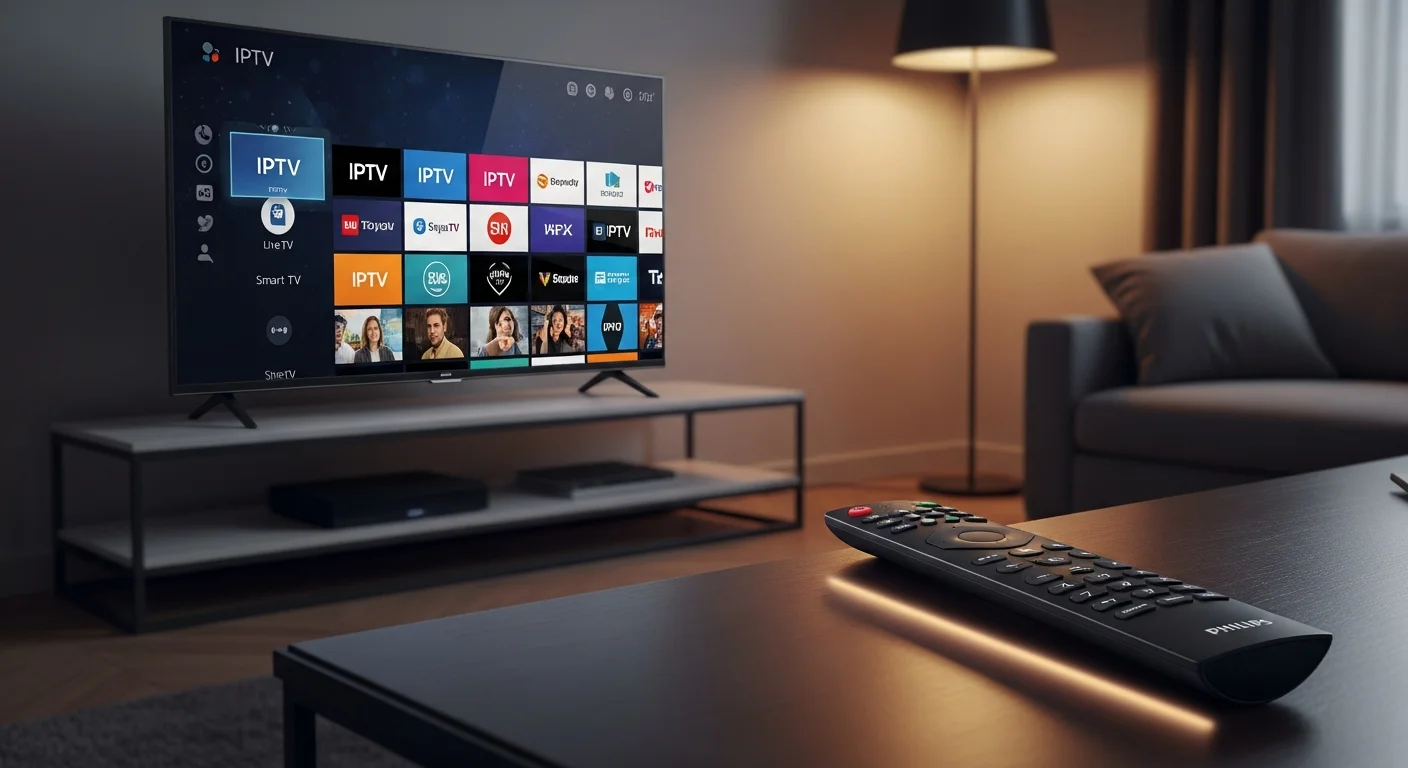
Zoekt u de beste IPTV app voor Philips TV? Philips Smart TV's zijn uitstekend geschikt voor IPTV streaming, maar de juiste app kiezen kan verwarrend zijn. In dit artikel vergelijken we de populairste apps en laten we zien hoe u ze installeert op uw Philips televisie.
Philips TV en IPTV
Philips is een van de populairste TV-merken in Nederland en België. De nieuwere Philips Smart TV's draaien op Android TV of Google TV, waardoor ze uitstekend geschikt zijn voor het installeren van IPTV apps. Met de juiste IPTV app voor Philips TV kunt u duizenden kanalen en on-demand content bekijken.
In tegenstelling tot Samsung TV's die Tizen gebruiken, maken Philips TV's gebruik van het Android-ecosysteem. Dit betekent dat u toegang heeft tot de volledige Google Play Store met duizenden apps. Heeft u al een IPTV abonnement? Dan kunt u direct aan de slag met een van de onderstaande apps.
Android TV / Google TV
Volledige Play Store toegang met alle IPTV apps. De beste keuze voor IPTV streaming.
Ambilight Integratie
Geniet van IPTV met Philips unieke Ambilight-technologie voor een meeslepende ervaring.
Dual-band WiFi
Moderne Philips TV's bieden 5GHz WiFi voor snellere en stabielere IPTV streaming.
Philips TV Besturingssystemen
Voordat u een IPTV app voor Philips TV kiest, is het belangrijk om te weten welk besturingssysteem uw TV gebruikt. Philips heeft door de jaren heen verschillende systemen gebruikt:
Android TV / Google TV (2016+)
De meeste moderne Philips TV's gebruiken Android TV of Google TV. Volledige toegang tot Google Play Store met alle populaire IPTV apps.
Saphi (budget modellen)
Oudere en budget Philips TV's gebruiken het Saphi-besturingssysteem. Beperkte app-ondersteuning - een externe streaming box wordt aanbevolen.
Top 5 IPTV Apps voor Philips TV
Hieronder vindt u de vijf beste IPTV apps die compatibel zijn met Philips Smart TV's. Alle apps zijn beschikbaar via de Google Play Store op Android TV / Google TV modellen. Bekijk ook onze gids over de beste IPTV apps voor Android voor nog meer opties.
4. GSE Smart IPTV
GSE Smart IPTV - Veelzijdig en Flexibel
- Ondersteunt M3U playlists en Xtream Codes API
- Ingebouwde Chromecast ondersteuning voor casten naar TV
- Externe en interne speler opties (VLC, MX Player)
- JSON playlist ondersteuning voor geavanceerde gebruikers
- Beschikbaar voor zowel Android TV als mobiele apparaten
GSE Smart IPTV is een veelzijdige IPTV app Philips TV keuze die opvalt door de uitstekende Chromecast-integratie. U kunt hiermee eenvoudig streams vanaf uw telefoon naar uw Philips TV casten, zelfs als uw TV-model geen directe app-ondersteuning biedt.
5. iMPlayer
iMPlayer - Strak en Overzichtelijk
- Schone, intuïtieve interface zonder overbodige elementen
- Uitgebreide EPG met dagelijks programmaoverzicht
- Ondersteunt Xtream Codes en M3U playlists
- Favorieten en recent bekeken kanalen beheer
- Snelle zapssnelheid tussen kanalen
iMPlayer biedt een strakke en overzichtelijke kijkervaring op uw Philips TV. De app is ideaal voor gebruikers die een eenvoudige, no-nonsense interface waarderen met betrouwbare EPG-ondersteuning.
1. IPTV Smarters Pro
IPTV Smarters Pro - Beste Allrounder
- Ondersteunt Xtream Codes API en M3U playlists
- Ingebouwde EPG (elektronische programmagids)
- Multi-screen weergave mogelijk
- Favorieten en ouderlijk toezicht
- Gratis te downloaden via Google Play Store
IPTV Smarters Pro is de meest populaire IPTV app voor Philips TV en voor een goede reden. De app biedt een gebruiksvriendelijke interface, ondersteunt meerdere inlogmethoden en werkt uitstekend op alle Philips Android TV modellen. Lees onze handleiding over het instellen van IPTV Smarters Pro voor gedetailleerde instructies.
Snelle Setup op Philips TV
Open Google Play Store op uw Philips TV
Navigeer naar de Play Store via het startscherm of het apps-menu van uw Philips televisie.
Zoek 'IPTV Smarters Pro'
Gebruik de zoekfunctie en typ 'IPTV Smarters Pro'. Selecteer de officiële app van WHMCS Technology.
Installeer en open de app
Klik op Installeren, wacht tot de download klaar is en open de app.
Kies 'Inloggen met Xtream Codes API'
Selecteer deze optie op het startscherm van de app voor de eenvoudigste configuratie.
Voer uw IPTV gegevens in
Vul de servernaam, gebruikersnaam, wachtwoord en server URL in die u van uw IPTV provider heeft ontvangen.
Begin met kijken
Na het inloggen verschijnen uw kanalen automatisch. Gebruik de afstandsbediening van uw Philips TV om te navigeren.
2. TiviMate - Beste Premium Optie
TiviMate - Premium IPTV Ervaring
- Strakke, moderne interface geoptimaliseerd voor TV
- Geavanceerde EPG met meerdere weergaven
- Opnamefunctie voor live TV
- Meerdere playlists tegelijk beheren
- Catch-up TV ondersteuning
TiviMate is de premium keuze voor IPTV op Philips TV. De gratis versie biedt basisfunctionaliteit, maar de premium versie (eenmalig betaald) ontgrendelt alle geavanceerde functies zoals opnames en meerdere playlists.
Gratis vs Premium Versie
TiviMate Premium (aanbevolen)
- Onbeperkt aantal playlists toevoegen
- Opnamefunctie voor live TV programma's
- Catch-up TV en timeshift ondersteuning
- Geavanceerde EPG met meerdere weergavemodi
- Aangepaste kanaalgroepen en sortering
TiviMate Gratis (beperkingen)
- Slechts één playlist mogelijk
- Geen opnamefunctie beschikbaar
- Beperkte EPG weergave opties
- Geen catch-up TV ondersteuning
- Basis interface zonder aanpassingen
Voor de meeste gebruikers die een IPTV app Philips TV zoeken met geavanceerde functies, is de eenmalige investering in TiviMate Premium zeer de moeite waard.
Installatie Handleiding
Het installeren van een IPTV app op uw Philips TV met Android TV is eenvoudig via de Google Play Store:
Open de Google Play Store
Ga naar het startscherm van uw Philips TV en open de Google Play Store app.
Zoek de gewenste app
Typ de naam van de IPTV app (bijvoorbeeld 'IPTV Smarters Pro') in de zoekbalk.
Installeer de app
Klik op 'Installeren' en wacht tot de download is voltooid.
Open en configureer
Open de app en voer uw IPTV inloggegevens in (server URL, gebruikersnaam en wachtwoord).
Sideloading op Saphi TV-modellen
Heeft u een Philips TV met het Saphi-besturingssysteem en wilt u toch een IPTV app Philips TV installeren? Via sideloading kunt u APK-bestanden handmatig installeren met behulp van een USB-stick:
Download het APK-bestand
Ga op uw computer naar de website van de gewenste IPTV app en download het APK-bestand (bijvoorbeeld IPTV Smarters Pro APK).
Kopieer het APK naar een USB-stick
Sluit een USB-stick aan op uw computer en kopieer het gedownloade APK-bestand naar de hoofdmap van de USB-stick.
Schakel onbekende bronnen in
Ga op uw Philips TV naar Instellingen > Beveiliging en schakel 'Onbekende bronnen' of 'Installatie vanuit onbekende bronnen' in.
Sluit de USB-stick aan op uw TV
Steek de USB-stick in een vrije USB-poort aan de zijkant of achterkant van uw Philips TV.
Open een bestandsbeheerder
Gebruik de ingebouwde bestandsbeheerder of installeer 'File Commander' via de beperkte app store om het APK-bestand te vinden.
Installeer het APK-bestand
Navigeer naar het APK-bestand op de USB-stick, selecteer het en bevestig de installatie. De app verschijnt daarna in uw apps-overzicht.
Veelvoorkomende Problemen
Onze Aanbeveling
Na het testen van alle populaire IPTV nederland apps delen we onze aanbeveling voor de beste IPTV app Philips TV keuze, afhankelijk van uw behoeften:
IPTV Smarters Pro - Voor de meeste gebruikers
De beste allround keuze voor iedereen. Gebruiksvriendelijk, gratis, en werkt direct op elke Philips Android TV. Ideaal als u snel aan de slag wilt zonder gedoe.
TiviMate Premium - Voor power users
De ultieme IPTV ervaring met geavanceerde EPG, opnames en meerdere playlists. Perfect voor gebruikers die het maximale uit hun Philips TV willen halen.
Voor gebruikers met een ouder Philips TV-model met Saphi-besturingssysteem raden wij aan om een externe streaming box te overwegen. Een Android TV box biedt toegang tot alle bovengenoemde apps en garandeert de beste prestaties.
Beginners
IPTV Smarters Pro - gratis, eenvoudig en direct beschikbaar in de Google Play Store op uw Philips TV.
Gevorderden
TiviMate Premium - geavanceerde functies, opnames en de beste EPG voor power users.
Budget Optie
OTT Navigator - volledig gratis met uitgebreide functionaliteit en lage systeemvereisten.
Veelgestelde Vragen
Welke IPTV app werkt op Philips TV?
Op Philips TV's met Android TV of Google TV werken apps zoals IPTV Smarters Pro, TiviMate, Smart IPTV en OTT Navigator. Deze zijn beschikbaar via de Google Play Store.
Kan ik IPTV Smarters gebruiken op Philips TV?
Ja, IPTV Smarters Pro is beschikbaar in de Google Play Store en werkt uitstekend op Philips TV's met Android TV of Google TV. Het is een van de meest populaire IPTV apps.
Heeft mijn Philips TV Android TV?
De meeste Philips Smart TV's vanaf 2016 draaien op Android TV of Google TV. Controleer dit via Instellingen > Over > Android-versie op uw TV.
Waarom kan ik geen IPTV app vinden op mijn Philips TV?
Oudere Philips TV's met het Saphi-besturingssysteem hebben geen toegang tot de Google Play Store. U kunt dan een externe Android TV box gebruiken of proberen de app te sideloaden.
Welke Philips TV is het beste voor IPTV?
Kies een Philips TV met Android TV of Google TV (2020 of nieuwer) voor de beste IPTV-ervaring. Deze modellen ondersteunen alle populaire IPTV apps via de Google Play Store. Philips OLED-modellen uit 2021 en nieuwer bieden ook Google TV met de nieuwste interface voor eenvoudige installatie.
Werkt TiviMate op Philips TV?
Ja, TiviMate werkt op Philips TV's met Android TV of Google TV. U installeert TiviMate via de Google Play Store. Op Philips TV's met het oudere Saphi-systeem werkt TiviMate niet; gebruik dan een externe Android TV-box om TiviMate te kunnen gebruiken.
Kan ik IPTV sideloaden op een Philips TV met Saphi?
Sideloaden van Android APK-bestanden is technisch beperkt op Philips Saphi-systemen en wordt niet officieel ondersteund. De meest betrouwbare oplossing voor Philips Saphi TV's is het aansluiten van een Android TV box (zoals de Xiaomi Mi Box S of Amazon Fire TV Stick) via HDMI.
Wilt u ook profiteren? Bekijk ons aanbod voor IPTV belgie en ontvang direct toegang tot ons complete IPTV pakket.
Bronnen & Verdere Lectuur
- Philips TV — Smart TV besturingssystemen uitleg
Officiële Philips TV website met informatie over Android TV en Saphi besturingssystemen.
- IPTV Smarters Pro voor Android TV — Google Play
IPTV Smarters Pro in de Google Play Store — beschikbaar op Philips Android TV.