Wilt u Xsarius IPTV instellen maar weet u niet waar te beginnen? In deze complete handleiding leggen we stap voor stap uit hoe u IPTV configureert op uw Xsarius ontvanger. Of u nu een Fusion HD SE, Sniper Combo of een ander model heeft - na het lezen van deze gids kijkt u binnen enkele minuten IPTV op uw Xsarius.
Wat is Xsarius?
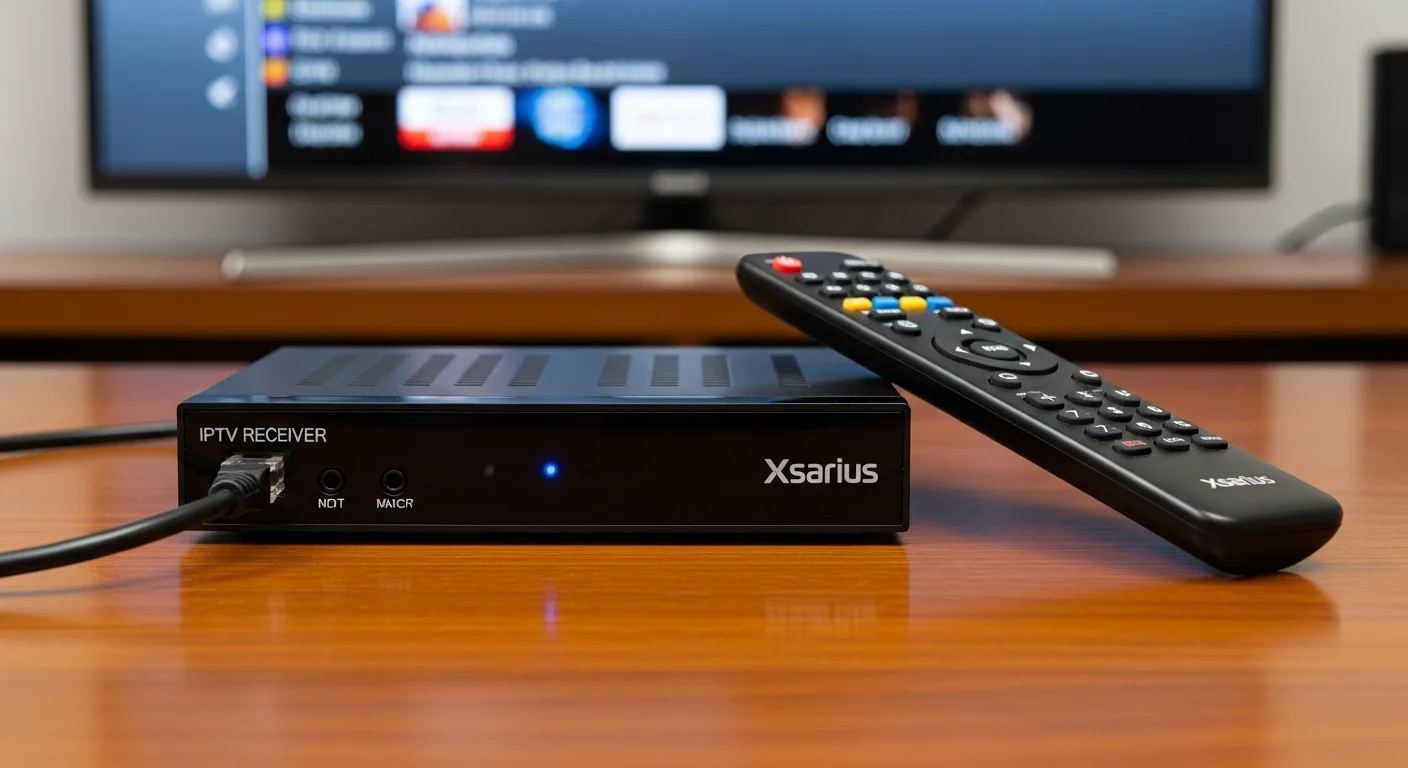
Xsarius is een populair merk van IPTV en satelliet ontvangers dat vooral in de Benelux veel wordt gebruikt. De apparaten draaien op een geoptimaliseerd Linux-besturingssysteem dat speciaal is ontworpen voor stabiele IPTV-streaming. Xsarius ontvangers zijn een uitstekende keuze voor gebruikers die een dedicated IPTV-apparaat willen, gecombineerd met een betrouwbaar IPTV in Nederland en België abonnement.
Linux-gebaseerd
Stabiel en betrouwbaar besturingssysteem, geoptimaliseerd voor IPTV zonder onnodige apps.
Snelle Kanaalwissel
Schakelt binnen 1-2 seconden tussen kanalen dankzij geoptimaliseerde hardware.
Benelux Support
Populair in Nederland en België met goede dealerondersteuning en Nederlandse handleidingen.
Populaire Xsarius Modellen
Voordat u Xsarius IPTV instellen begint, is het handig om te weten welk model u heeft. Elk model heeft iets andere menu-opties. Bekijk ook onze vergelijking van de beste Linux IPTV boxes waar de Xsarius modellen uitgebreid worden besproken.
| Model | Resolutie | WiFi | Satelliet | Prijs |
|---|---|---|---|---|
| Fusion HD SE | Full HD | Optioneel | Nee | €75-95 |
| Sniper Combo | Full HD | Ingebouwd | DVB-S2 | €110-140 |
| Q8 | 4K UHD | Ingebouwd | Nee | €95-120 |
| Q12 | 4K UHD | WiFi 6 | Nee | €120-150 |
| Unique | 4K UHD | WiFi 6 | DVB-S2X | €150-180 |
Een vergelijkbaar alternatief is de Amiko Mira X 4200, die ook populair is in de Benelux voor IPTV-gebruik.
Voorbereiding - Wat Heeft u Nodig?
Voordat u begint met Xsarius IPTV instellen, zorg dat u het volgende klaar heeft:
IPTV Abonnement
U heeft een actief IPTV abonnement nodig met portal URL, of Xtream Codes gegevens (server URL, gebruikersnaam, wachtwoord), of een M3U playlist URL.
Internetverbinding
Een stabiele internetverbinding van minimaal 10 Mbps (HD) of 25 Mbps (4K). Wij raden een bekabelde ethernetverbinding aan voor de beste stabiliteit.
HDMI Kabel
Een HDMI kabel om uw Xsarius met uw TV te verbinden. Voor 4K modellen gebruikt u bij voorkeur een HDMI 2.0 of hoger kabel.
MAC-adres (voor Portal methode)
Het MAC-adres van uw Xsarius vindt u in Instellingen → Systeem Info. Geef dit door aan uw provider als u de Portal methode gebruikt.
Stap 1: Netwerk Instellen
De eerste stap bij het Xsarius IPTV instellen is het configureren van de internetverbinding.
Bekabelde Verbinding (Aanbevolen)
Sluit een ethernetkabel aan
Verbind een ethernetkabel van uw router naar de Ethernet-poort op de achterkant van uw Xsarius.
Automatische configuratie
In de meeste gevallen detecteert de Xsarius automatisch de verbinding via DHCP. U hoeft niets in te stellen.
Controleer
Ga naar Instellingen → Netwerk → Status. U zou een IP-adres moeten zien, bijvoorbeeld 192.168.1.x.
WiFi Verbinding
Ga naar Netwerkinstellingen
Navigeer naar Instellingen → Netwerk → Draadloos (Wireless).
Scan voor Netwerken
Selecteer 'Scan' of 'Zoek netwerken'. Uw WiFi-netwerk zou in de lijst moeten verschijnen.
Selecteer en Verbind
Kies uw WiFi-netwerk, voer het wachtwoord in en wacht tot de verbinding is gemaakt. Gebruik bij voorkeur de 5 GHz band.
Stap 2: Portal URL Instellen (Stalker/Ministra)
De Portal methode is de meest gebruikte manier om Xsarius IPTV instellen. Dit wordt ook wel Stalker Portal of Ministra Portal genoemd.
Open het IPTV Menu
Druk op MENU op uw afstandsbediening en navigeer naar 'Portal' of 'IPTV Portal Settings'.
Voer de Portal URL In
Voer de Portal URL in die u van uw IPTV-provider heeft ontvangen. Dit begint meestal met http:// gevolgd door een server-adres en poortnummer (bijv. http://portal.example.com:8080/c/).
Sla Op en Herstart
Sla de instellingen op en herstart uw Xsarius. Het apparaat verbindt nu met het portal.
MAC-adres Doorgeven
Als uw kanalen niet laden, heeft uw provider waarschijnlijk uw MAC-adres nodig. Ga naar Instellingen → Systeem Info, noteer het MAC-adres (formaat: 00:1A:79:XX:XX:XX) en stuur dit naar uw provider.
Kanalen Laden
Na activatie door uw provider worden de kanalen automatisch geladen bij het opstarten. U kunt direct beginnen met kijken.
Stap 3: Xtream Codes Instellen (Alternatief)
Als uw provider Xtream Codes ondersteunt, kunt u deze methode gebruiken in plaats van een Portal URL. Xtream Codes is een modernere verbindingsmethode.
Open IPTV Instellingen
Ga naar MENU → IPTV of Mediaportaal → Xtream Codes (de exacte locatie verschilt per model en firmware-versie).
Voer Server Gegevens In
Vul de volgende gegevens in die u van uw provider heeft ontvangen: Server URL (bijv. http://server.example.com:8080), Gebruikersnaam en Wachtwoord.
Selecteer Kanaalcategorieën
Na het verbinden kunt u kiezen welke kanaalcategorieën u wilt laden (Nederland, België, Sport, Films, etc.).
Sla Op en Begin met Kijken
Sla de instellingen op. Uw kanalen worden nu geladen. U kunt filteren op categorie en favorieten instellen.
Stap 4: M3U Playlist Instellen (Alternatief)
De M3U methode is universeel en werkt met vrijwel elke IPTV-provider. U voert een playlist URL in die alle kanaalinformatie bevat.
Open Playlist Instellingen
Navigeer naar MENU → IPTV → Playlist of M3U URL (de locatie kan verschillen per model).
Voer de M3U URL In
Voer de volledige M3U playlist URL in die u van uw provider heeft ontvangen. Dit is een lange URL die begint met http:// en eindigt op .m3u of .m3u8.
Laad de Playlist
Selecteer 'Laden' of 'Update'. Afhankelijk van het aantal kanalen kan dit 30 seconden tot 2 minuten duren.
Configureer EPG (optioneel)
Als uw provider een aparte EPG URL heeft, voer deze in bij de EPG-instellingen (zie volgende sectie).
EPG Configureren (Elektronische Programmagids)
De EPG toont programmainformatie zoals uitzendtijden, programmabeschrijvingen en genre-informatie. Hier leest u hoe u de EPG configureert na het Xsarius IPTV instellen:
Ga naar EPG Instellingen
Navigeer naar Instellingen → EPG of Systeem → EPG Configuratie.
Voer de EPG URL In
Als uw provider een aparte EPG URL heeft, voer deze in. Bij de Portal methode wordt de EPG meestal automatisch geladen.
Stel Update Interval In
Configureer hoe vaak de EPG wordt bijgewerkt. Wij raden elke 12-24 uur aan.
Activeer de EPG
Sla de instellingen op en herstart de app of het apparaat. De EPG wordt nu geladen (dit kan enkele minuten duren bij de eerste keer).
Veelvoorkomende Problemen & Oplossingen
Heeft u problemen na het Xsarius IPTV instellen? Hieronder de meest voorkomende problemen en hun oplossingen:
Kanalen laden niet
Controleer uw Portal URL op typfouten. Verifieer dat uw MAC-adres is geactiveerd bij uw provider. Herstart het apparaat en probeer opnieuw. Controleer uw internetverbinding.
Buffering of vertraging
Gebruik een bekabelde verbinding in plaats van WiFi. Controleer uw internetsnelheid (minimaal 10 Mbps voor HD). Lees onze gids over het oplossen van buffering bij IPTV voor meer tips.
Zwart scherm bij kanalen
Dit kan duiden op een verlopen abonnement, een server-probleem of een codec-issue. Probeer een ander kanaal. Als alle kanalen zwart zijn, neem contact op met uw provider.
EPG wordt niet weergegeven
Controleer of de EPG URL correct is ingesteld. Forceer een EPG-update via Instellingen → EPG → Nu bijwerken. Wacht 5-10 minuten tot de EPG volledig is geladen.
Firmware update mislukt
Zorg voor een stabiele internetverbinding en voldoende vrije opslagruimte. Schakel het apparaat NOOIT uit tijdens een firmware-update. Probeer de update opnieuw of download de firmware handmatig via de Xsarius website.
Veelgestelde Vragen
Hoe stel ik IPTV in op een Xsarius ontvanger?
Sluit uw Xsarius aan op TV en internet, ga naar Portal Settings, voer de Portal URL van uw provider in, geef het MAC-adres door aan uw provider en herstart het apparaat. Uw kanalen worden automatisch geladen.
Welke Xsarius modellen ondersteunen IPTV?
Alle moderne Xsarius modellen ondersteunen IPTV, waaronder de Fusion HD SE, Sniper Combo, Q8, Q12, Q13 en Unique.
Kan ik Xtream Codes gebruiken op een Xsarius?
Ja, de meeste Xsarius modellen ondersteunen Xtream Codes naast Stalker Portal en M3U playlists. Ga naar het IPTV-menu en kies de Xtream Codes optie.
Waarom laden mijn kanalen niet op de Xsarius?
Dit kan komen door een onjuiste Portal URL, een niet-geactiveerd MAC-adres bij uw provider, een verlopen abonnement bij uw IPTV Kopen Nederland aanbieder, of een internetverbindingsprobleem.
Hoe update ik de firmware van mijn Xsarius?
Ga naar Instellingen → Systeem → Software Update. Als er een update beschikbaar is, download en installeer deze via internet. Schakel het apparaat niet uit tijdens het updateproces.
Is IPTV legaal op een Xsarius?
Het gebruik van een Xsarius ontvanger is volledig legaal. De legaliteit hangt af van de IPTV-dienst die u gebruikt. Lees meer in ons artikel over IPTV wetgeving in Nederland.
Wat is het MAC-adres van mijn Xsarius en waar vind ik het?
Het MAC-adres van uw Xsarius vindt u in Instellingen → Netwerk → Netwerkstatus. Het MAC-adres is ook op een sticker op de onderkant van het apparaat vermeld. U heeft dit MAC-adres nodig om uw abonnement bij uw IPTV-provider te activeren. Geef dit MAC-adres door aan uw provider nadat u het hebt opgezocht.
Wilt u ook profiteren? Bekijk ons aanbod voor IPTV belgie en ontvang direct toegang tot ons complete IPTV pakket.
Bronnen & Verdere Lectuur
- Xsarius — Officiële website en ondersteuning
Officiële Xsarius website met manuals, firmware downloads en contactgegevens voor Nederlandse klanten.